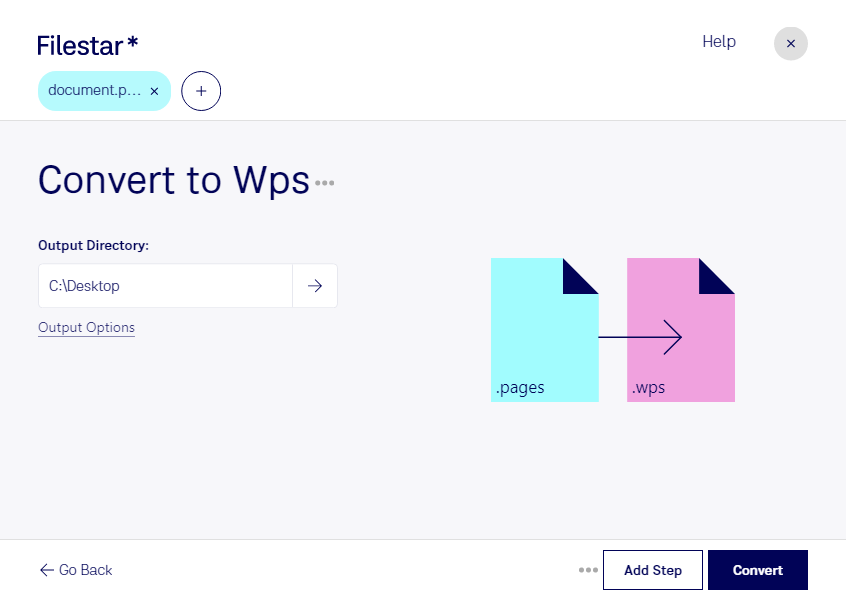
Wenn du ein Pages-Dokument für eine ältere Arbeitsumgebung mit Microsoft Works benötigst, kannst du es mit Filestar in ein Works-Textdokument umwandeln. So bereitest du Dateien mit der Endung .pages für die Weiterverarbeitung im .wps-Format vor, ohne den Inhalt manuell in ein neues Dokument übertragen zu müssen. Filestar läuft auf Windows und macOS.
Gerade im beruflichen Alltag kann diese Umwandlung hilfreich sein: In der Verwaltung müssen beispielsweise Vorlagen für bestehende Works-Arbeitsplätze bereitgestellt werden. Freiberufler erhalten Pages-Dokumente von Auftraggebern, während ein Projektpartner weiterhin mit Microsoft Works arbeitet. Auch bei der Aufbereitung älterer Dokumentenbestände kann das .wps-Format gefragt sein. Prüfe vorab, ob die Zielanwendung tatsächlich Works-Textdokumente benötigt – die Endung .wps ist nicht mit dem Produktnamen WPS Office gleichzusetzen.
Mit der Stapelverarbeitung von Filestar musst du nicht jedes Dokument einzeln konvertieren. Du kannst mehrere Pages-Dokumente auswählen und gemeinsam in das gewünschte Format umwandeln. Das spart wiederkehrende Arbeit, etwa bei einer Sammlung von Briefvorlagen, Berichten oder Projektdokumenten. Kontrolliere bei komplexen Ausgangsdateien anschließend das Ergebnis: Schriftarten, Tabellen und Seitenumbrüche können sich zwischen den Dokumentformaten unterscheiden.
Die Verarbeitung erfolgt lokal auf deinem Computer. Anders als bei einem Cloud-Konverter müssen deine Dokumente dafür nicht auf einen externen Server hochgeladen werden. Das reduziert die Weitergabe sensibler Inhalte und hilft dir, die Kontrolle über Kundendaten, Verträge oder interne Unterlagen zu behalten. Die Sicherheit hängt dabei auch vom Schutz deines Rechners und deinen Zugriffsrechten ab.
Du möchtest klären, ob Filestar zu deinen Dokumenten und Arbeitsabläufen passt? Kontaktiere uns mit deinem Anwendungsfall – wir helfen dir bei der Auswahl der passenden Verarbeitung.