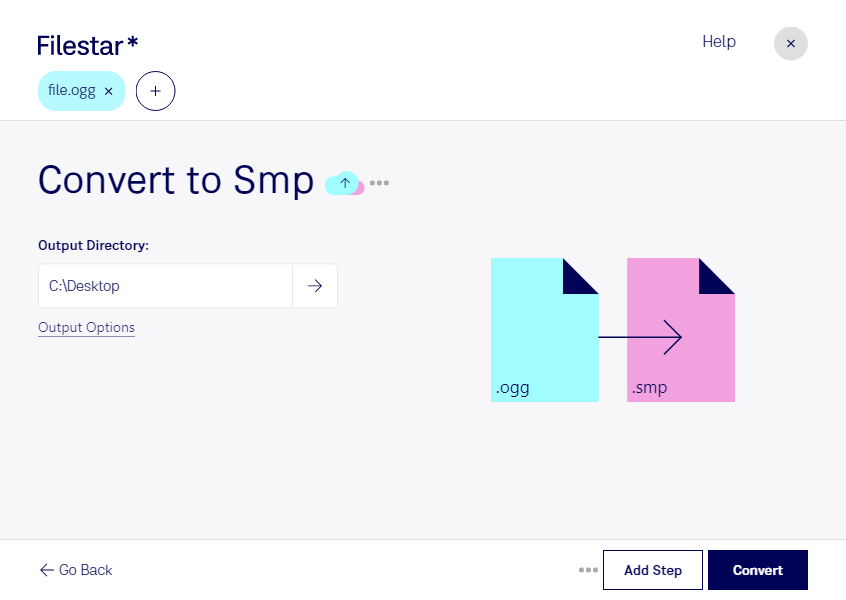
Wenn du ogg in smp umwandeln möchtest, unterstützt dich Filestar bei der Vorbereitung deiner Audiodateien für SampleVision-Workflows. Du wandelst Ogg-Vorbis-Audiodateien in das ältere Turtle Beach SampleVision-Format um und kannst vorhandenes Audiomaterial für Anwendungen aufbereiten, die smp-Dateien benötigen.
Das ist beispielsweise für Musikproduzenten und Sounddesigner hilfreich, die mit älteren Sample-Bibliotheken oder SampleVision-kompatibler Software arbeiten. Auch bei der Pflege von Audioarchiven kann die Umwandlung sinnvoll sein: Liegen Klangbausteine als ogg vor, lassen sie sich für einen bestehenden smp-basierten Produktionsablauf bereitstellen. Prüfe dabei, welche Sample-Eigenschaften deine Zielanwendung unterstützt. Die Umwandlung stellt keine Audiodetails wieder her, die durch die verlustbehaftete Ogg-Vorbis-Komprimierung bereits verloren gegangen sind.
Filestar läuft auf Windows und macOS und ermöglicht die Stapelverarbeitung mehrerer Dateien. Statt jeden Sound einzeln zu konvertieren, wählst du deine Audiodateien gemeinsam aus und führst den passenden Skill aus. Das spart wiederkehrende Arbeit, etwa wenn du zahlreiche Effekte, Instrumenten-Samples oder Sprachaufnahmen für ein Projekt vorbereitest.
Die Verarbeitung erfolgt lokal auf deinem Computer. Deine Aufnahmen müssen für die Konvertierung nicht auf einen fremden Server hochgeladen werden. Gerade bei unveröffentlichten Musiktiteln, vertraulichen Sprachaufnahmen oder Kundenprojekten reduziert das die Weitergabe sensibler Inhalte an externe Dienste. Du behältst die Kontrolle über Speicherorte und Zugriffsrechte; wie sicher deine Dateien sind, hängt weiterhin vom Schutz deines Computers ab.
Du möchtest klären, ob Filestar zu deinem SampleVision-Workflow passt? Kontaktiere uns mit deinen Anforderungen an die Audiodateien und die Stapelverarbeitung.