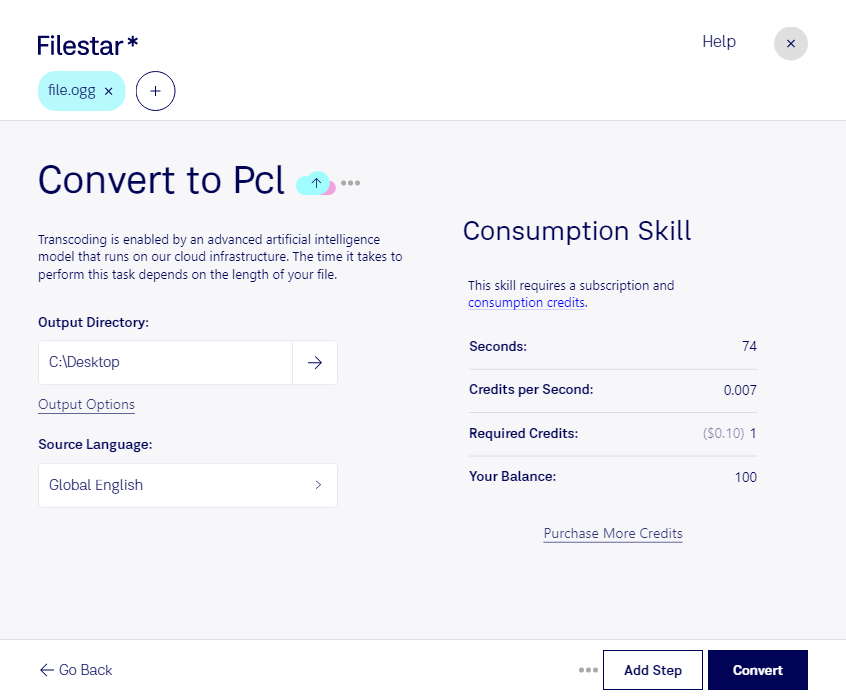
Wenn du ogg in pcl umwandeln möchtest, wechselst du zwischen zwei grundverschiedenen Dateitypen: Eine Ogg-Vorbis-Audiodatei enthält Tonaufnahmen, während Printer-Control-Language-Dateien Druckdaten und Anweisungen für kompatible Drucker speichern. Eine direkte Umwandlung kann gesprochene Inhalte deshalb nicht automatisch als druckbaren Text ausgeben.
Für ein brauchbares Druckdokument muss die Aufnahme zunächst transkribiert werden. Anschließend wird der Text geprüft, formatiert und über eine geeignete Druckausgabe als pcl bereitgestellt. Entscheidend ist also, ob du den gesprochenen Inhalt, eine Beschreibung der Aufnahme oder andere Informationen ausdrucken möchtest. Eine reine Änderung der Dateiendung reicht dafür nicht aus.
Dieser Ablauf kann beispielsweise in der Verwaltung hilfreich sein, wenn aufgezeichnete Besprechungen als Protokolle archiviert werden sollen. Auch bei Interviews, Schulungsaufnahmen oder diktierten Serviceberichten entsteht ein Nutzen, sobald ein geprüftes Transkript vorliegt und ein bestehendes Drucksystem pcl benötigt.
Filestar läuft auf Windows und macOS und unterstützt die stapelweise Verarbeitung von Dateien. Mit passenden skills kannst du wiederkehrende Arbeitsschritte für mehrere Dateien gemeinsam ausführen, statt jede einzeln zu bearbeiten. Ob dein konkreter Ablauf von ogg bis zur pcl-Ausgabe unterstützt wird, solltest du anhand der verfügbaren skills prüfen.
Die lokale Verarbeitung ist besonders bei vertraulichen Aufnahmen und Dokumenten sinnvoll: Dateien, die ausschließlich auf deinem Computer verarbeitet werden, müssen nicht an einen Cloud-Dienst übertragen werden. Das reduziert die Weitergabe sensibler Daten an Dritte. Zugriffsrechte, geschützte Speicherorte und eine sichere Verwaltung der erzeugten Transkripte bleiben trotzdem wichtig.
Kontaktiere uns und beschreibe deinen gewünschten Druckablauf – wir helfen dir dabei, die passenden Verarbeitungsschritte und verfügbaren Filestar skills zu prüfen.