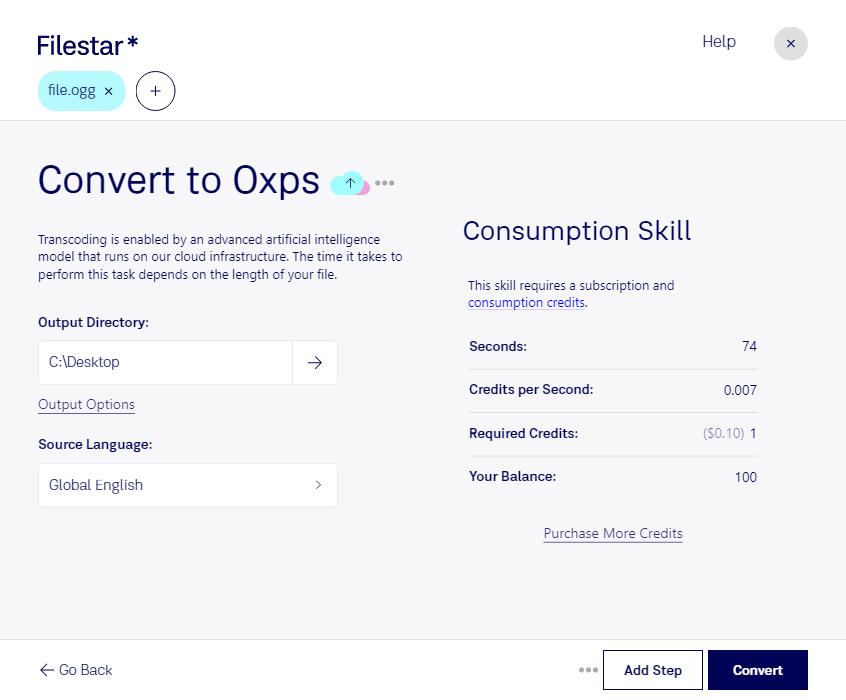
Wenn du ogg in oxps umwandeln möchtest, wechselst du zwischen zwei grundlegend unterschiedlichen Dateitypen: Eine Ogg-Vorbis-Audiodatei enthält Ton, eine Open-XML-Paper-Datei hingegen bildet Dokumentseiten mit festem Layout ab. Eine reine Formatumwandlung macht aus einer Aufnahme deshalb noch kein lesbares Dokument. Für eine schriftliche Fassung brauchst du zunächst eine Transkription, die anschließend als Dokument aufbereitet und in oxps ausgegeben werden kann.
Das kann beispielsweise im Journalismus sinnvoll sein, wenn Interviews als layoutgetreue Dokumente weitergegeben werden sollen. Auch für Besprechungsprotokolle oder die Dokumentation aufgezeichneter Schulungen ist dieser Ablauf denkbar. Entscheidend ist, ob du tatsächlich den gesprochenen Inhalt als Text benötigst: Eine oxps-Datei ersetzt keine abspielbare Audioaufnahme.
Filestar läuft auf Windows und macOS und unterstützt die Stapelverarbeitung von Dateien mit passenden skills. So kannst du wiederkehrende, unterstützte Verarbeitungsschritte für mehrere Dateien gebündelt ausführen, statt jede Datei einzeln zu bearbeiten. Prüfe vorab, welche skills für deine Ausgangsdateien und das gewünschte Ergebnis verfügbar sind. Eine direkte Umwandlung von ogg in oxps oder eine automatische Transkription solltest du nicht voraussetzen.
Bei der lokalen Verarbeitung bleiben deine Dateien auf deinem Computer, statt zur Bearbeitung auf einen Cloud-Dienst hochgeladen zu werden. Gerade bei vertraulichen Interviews oder internen Mitschnitten reduziert das die Weitergabe sensibler Inhalte an externe Anbieter. Die Sicherheit deines Geräts und die Zugriffsrechte bleiben dabei wichtig.
Du möchtest klären, welche Schritte Filestar für deinen Ablauf übernehmen kann? Kontaktiere uns mit deinem Anwendungsfall und dem gewünschten Ergebnis.