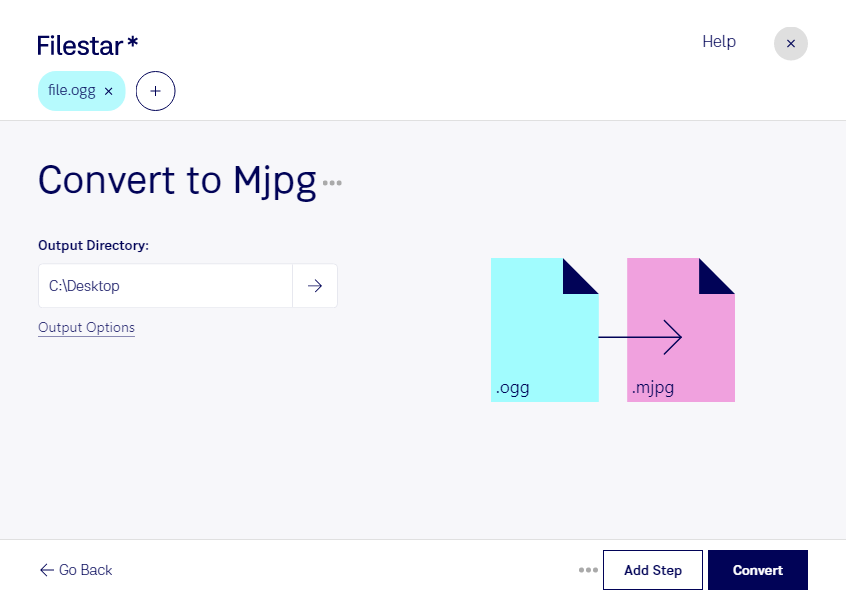
Wenn du ogg in mjpg umwandeln möchtest, lohnt sich zunächst ein Blick auf die Formate: Eine Ogg-Vorbis-Audiodatei enthält Ton, während Motion JPEG Videobilder beschreibt. Für den Wechsel von Audio zu Video reicht es deshalb nicht, die Dateiendung zu ändern. Du benötigst zusätzlich eine Bildquelle, beispielsweise ein Standbild oder eine Bildsequenz.
Filestar läuft auf Windows und macOS und unterstützt zahlreiche Aufgaben rund um die Dateikonvertierung und -verarbeitung. Über die verfügbaren skills kannst du passende Verarbeitungsschritte finden. Prüfe für deinen konkreten Anwendungsfall, ob die benötigte Kombination aus Eingabeformat, Bildquelle und Ausgabe unterstützt wird. Wichtig dabei: MJPG beschreibt die Bildkompression. Ob deine fertige Videodatei zusätzlich Ton enthalten kann, hängt vom verwendeten Container und dem Zielprogramm ab.
Ein solcher Workflow kann beispielsweise in der Medienproduktion sinnvoll sein: Videoredakteure bereiten Ogg-Sprachaufnahmen für Beiträge mit Standbildern vor, Ausstellungstechniker kombinieren Audiomaterial mit Bildsequenzen für Präsentationen. Motion JPEG kommt dabei nur infrage, wenn das jeweilige Schnittprogramm oder Wiedergabesystem dieses Format benötigt. Kläre deshalb vorab die Anforderungen an Container, Auflösung, Bildrate und Tonspur.
Bei größeren Dateisammlungen hilft die Stapelverarbeitung von Filestar. Unterstützte Konvertierungen und andere Verarbeitungsschritte lassen sich auf mehrere Dateien anwenden, statt jede Datei einzeln zu bearbeiten. Das spart wiederkehrende Handgriffe und erleichtert einheitliche Abläufe.
Filestar ist eine Desktop-Anwendung, kein Online-Konverter. Bei lokal ausgeführten Verarbeitungsschritten bleiben deine Quelldateien auf deinem Computer und müssen nicht an einen Cloud-Dienst übertragen werden. Das reduziert die Weitergabe sensibler Inhalte – etwa unveröffentlichter Sprachaufnahmen oder vertraulicher Kundenprojekte. Zugriffsrechte und sichere Speicherung bleiben dennoch wichtig.
Du möchtest prüfen, wie sich deine ogg-Dateien für einen MJPG-Workflow vorbereiten lassen? Melde dich mit deinem Ausgangsmaterial und den Anforderungen deiner Zielsoftware bei uns.