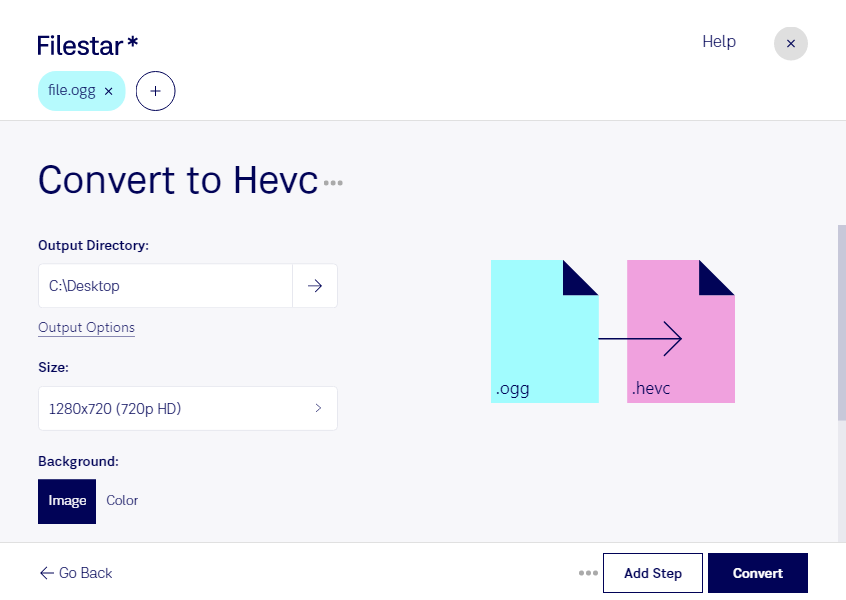
Wenn du ogg in hevc umwandeln möchtest, ist der Unterschied zwischen den Formaten entscheidend: Eine Ogg-Vorbis-Audiodatei enthält Ton, während eine High-Efficiency-Video-Coding-Datei Videobilder speichert. HEVC, auch H.265 genannt, komprimiert Video effizient. Eine reine Audiodatei lässt sich deshalb nicht ohne zusätzliche Bildinhalte sinnvoll in dieses Videoformat übertragen.
Für ein abspielbares Video benötigst du beispielsweise ein Standbild, eine Präsentation oder eine Animation als Bildspur. Die Audiospur wird separat verarbeitet und zusammen mit dem HEVC-kodierten Video in einem geeigneten Container gespeichert. Ein reiner hevc-Videostream enthält keinen Ton. Prüfe daher vor der Verarbeitung, welches Ausgabeformat dein Schnittprogramm oder deine Zielplattform benötigt und welche passenden skills Filestar dafür bereitstellt.
Solche Workflows sind etwa für Podcast-Produzenten interessant, die Audiofolgen mit einem Titelbild als Video veröffentlichen möchten. Auch E-Learning-Teams können Sprachaufnahmen mit Schulungsfolien verbinden. In der Medienproduktion lassen sich vorhandene Ogg-Aufnahmen als Ausgangsmaterial für Videoprojekte nutzen – die HEVC-Kodierung betrifft dabei die Bildspur, nicht die Aufnahme selbst.
Filestar läuft unter Windows und macOS und unterstützt die Stapelverarbeitung. So kannst du unterstützte Konvertierungen und Verarbeitungsschritte auf mehrere Dateien anwenden, statt jede Aufnahme einzeln zu bearbeiten. Das erleichtert wiederkehrende Aufgaben bei umfangreichen Audiobeständen.
Die lokale Verarbeitung auf deinem Computer reduziert außerdem die Weitergabe sensibler Inhalte: Für lokal ausgeführte Schritte müssen Kundenaufnahmen, interne Schulungen oder unveröffentlichte Sprachbeiträge nicht auf fremde Server hochgeladen werden. Die Sicherheit hängt weiterhin vom Schutz deines Computers ab, du behältst jedoch die Kontrolle über Speicherort und Dateizugriff.
Du möchtest klären, welcher Workflow zu deinen Ogg-Dateien und deinem gewünschten Videoformat passt? Kontaktiere uns mit deinen Anforderungen.