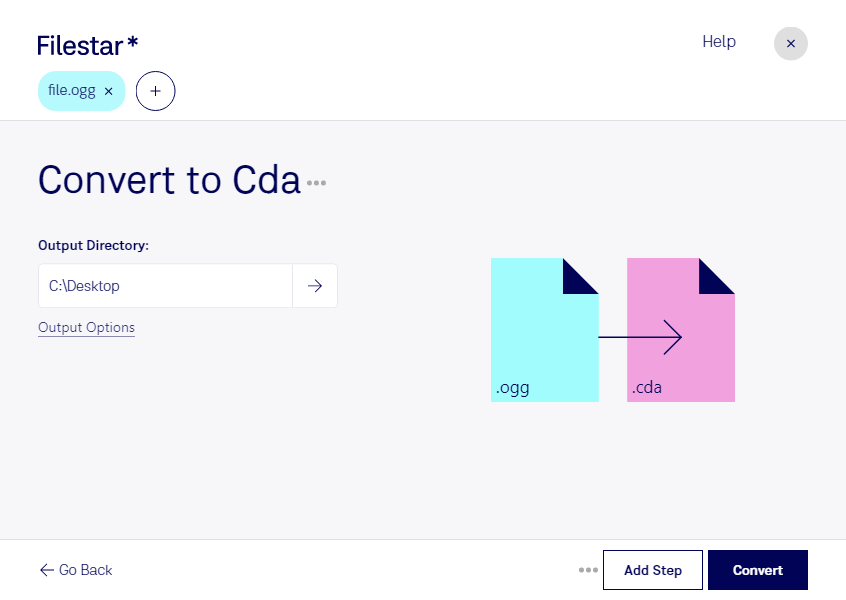
Du möchtest ogg in cda umwandeln, um Musik, Sprachaufnahmen oder andere Audioinhalte auf einer Audio-CD bereitzustellen? Dabei ist ein wichtiger Unterschied zu beachten: Eine Ogg-Vorbis-Audiodatei enthält komprimierte Audiodaten. Eine Datei mit der Endung cda wird zwar als Digitale CD-Audiodatei bezeichnet, enthält aber nicht die Aufnahme selbst. Sie verweist auf einen Audiotrack einer eingelegten CD. Eine eigenständige, abspielbare cda-Datei entsteht deshalb nicht durch einfaches Konvertieren oder Umbenennen.
Für eine Audio-CD bereitest du deine ogg-Dateien zunächst in einem geeigneten Audioformat vor, beispielsweise als wav. Anschließend erstellt eine CD-Brennsoftware daraus die Audiotracks. Filestar unterstützt dich bei der Vorbereitung deiner Audiodateien auf Windows und macOS. Das eigentliche Brennen der Audio-CD ist ein separater Schritt.
Wenn du mehrere Aufnahmen bearbeiten möchtest, erleichtert dir die Stapelverarbeitung die Arbeit: Statt jede Datei einzeln zu konvertieren, verarbeitest du mehrere Dateien gemeinsam. Das spart wiederkehrende Handgriffe und hilft dir, einheitliche Einstellungen für zusammengehörige Aufnahmen zu verwenden. Die verfügbaren skills geben dir zusätzliche Möglichkeiten zur Dateiverarbeitung.
Dieser Ablauf ist beispielsweise für Tonstudios interessant, die Hörproben auf Audio-CD bereitstellen. Auch Musiklehrkräfte können Übungsmaterialien vorbereiten, während Veranstaltungstechniker Audiomaterial für CD-basierte Wiedergabesysteme zusammenstellen.
Filestar ist eine Desktop-Software, kein Online-Konverter. Bei der lokalen Verarbeitung bleiben deine Aufnahmen auf deinem Computer, statt für die Konvertierung an einen Cloud-Dienst übertragen zu werden. Das reduziert die Weitergabe sensibler Inhalte an Dritte – besonders relevant bei unveröffentlichten Musikproduktionen, Kundenaufnahmen oder vertraulichen Sprachdateien. Die Sicherheit hängt dabei auch vom Schutz deines Computers ab.
Du möchtest klären, wie du deine ogg-Dateien für eine Audio-CD vorbereitest? Kontaktiere uns und beschreibe deinen gewünschten Ablauf.