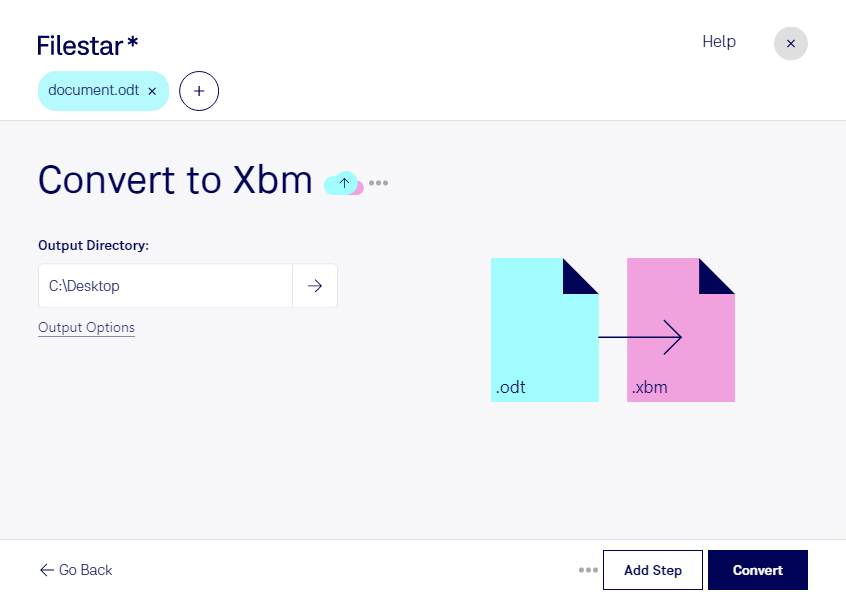
Wenn du odt in xbm umwandeln möchtest, wird aus einem OpenDocument-Textdokument eine X11-Bitmap-Grafik. Mit Filestar verarbeitest du deine Dateien lokal auf Windows oder macOS. Das ist praktisch, wenn du Inhalte aus einem Dokument als monochromes Rasterbild für eine technische Anwendung benötigst.
Das Format xbm stammt aus dem X11-Umfeld und speichert Bilddaten als C-Quelltext. Es eignet sich insbesondere für einfache Schwarz-Weiß-Grafiken, etwa Symbole oder Beschriftungen in älteren Benutzeroberflächen. Für Softwareentwickler kann die Umwandlung hilfreich sein, wenn dokumentierte Textelemente in eine X11-Anwendung übernommen werden sollen. Auch bei der Pflege älterer Linux- und Unix-Systeme können solche Grafiken gebraucht werden.
Beachte dabei die Unterschiede zwischen den Formaten: Ein odt-Dokument kann editierbaren Text, Formatierungen und farbige Bilder enthalten. Eine xbm-Datei bildet Inhalte dagegen als Raster aus schwarzen und weißen Bildpunkten ab. Farben, Graustufen und die Bearbeitbarkeit des Textes bleiben nicht erhalten. Prüfe deshalb vor allem bei kleinen Schriftgrößen und detailreichen Vorlagen, ob das Ergebnis ausreichend lesbar ist.
Mit der Stapelverarbeitung von Filestar kannst du mehrere Dateien in einem Durchgang umwandeln, statt jede einzeln zu bearbeiten. Das spart wiederkehrende Arbeit, beispielsweise wenn du eine Sammlung von Vorlagen oder technischen Dokumenten für denselben Zielprozess vorbereitest.
Die lokale Verarbeitung ist besonders bei vertraulichen Unterlagen ein Vorteil: Für die Umwandlung müssen deine Dokumente nicht an einen Cloud-Konverter übertragen werden. Dadurch vermeidest du zusätzliche Übertragungswege und die Verarbeitung auf fremden Servern. Wie sicher deine Dateien insgesamt sind, hängt weiterhin vom Schutz deines Computers und deinen Zugriffsrechten ab.
Du möchtest klären, ob xbm für deine Dokumente und deinen Arbeitsablauf geeignet ist? Kontaktiere uns mit deinen Anforderungen an die Umwandlung mit Filestar.