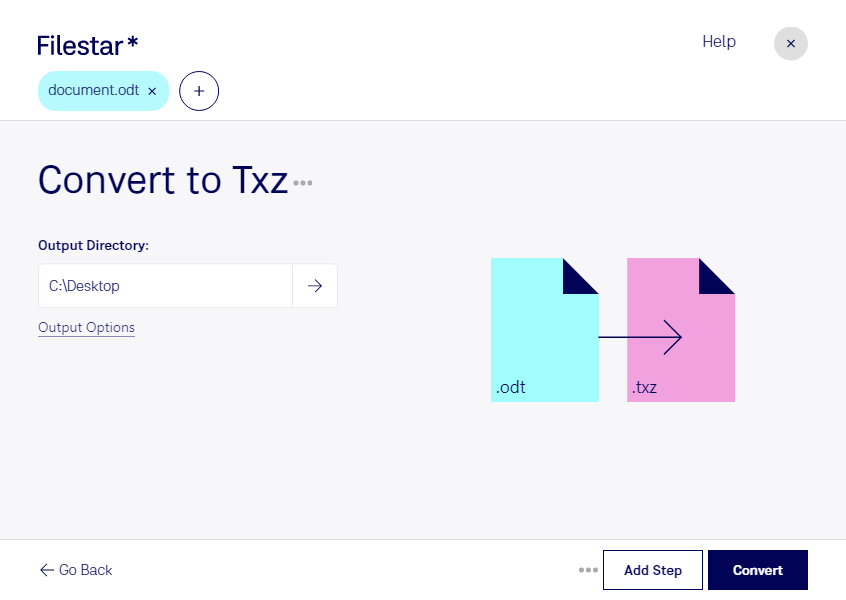
Wenn du odt in txz umwandeln möchtest, geht es nicht um einen Wechsel des Dokumentformats, sondern um das Verpacken und Komprimieren deiner Dateien. Ein odt ist ein OpenDocument-Textdokument. Ein txz ist ein mit XZ komprimiertes Tar-Archiv, das Dateien bündelt und ihren Speicherbedarf reduzieren kann. Die enthaltenen Dokumente bleiben im ursprünglichen Format erhalten und lassen sich nach dem Entpacken wieder bearbeiten.
Mit Filestar verarbeitest du deine odt-Dateien direkt auf Windows oder macOS. Statt jedes Dokument einzeln zu bearbeiten, kannst du mehrere Dateien in einem Arbeitsgang verarbeiten. Diese Stapelverarbeitung spart dir besonders bei umfangreichen Dokumentbeständen Zeit und reduziert wiederkehrende Handgriffe.
Nützlich ist das beispielsweise in der Verwaltung, wenn du Projektunterlagen für die Ablage zusammenstellst. In Forschungseinrichtungen lassen sich Berichte und Textentwürfe platzsparend archivieren. Auch für technische Redaktionen oder IT-Teams kann ein txz-Archiv praktisch sein, um zusammengehörige Dokumente für die Übergabe an Linux-basierte Systeme vorzubereiten. Wie stark die Dateien schrumpfen, hängt vom Inhalt ab: odt-Dateien sind bereits intern komprimiert, weshalb die zusätzliche Platzersparnis begrenzt sein kann.
Die Verarbeitung erfolgt lokal auf deinem Computer. Deine Dokumente müssen dafür nicht auf einen externen Konvertierungsserver hochgeladen werden. Das reduziert die Weitergabe vertraulicher Inhalte an Dritte und erleichtert es dir, interne Vorgaben zum Umgang mit Personalunterlagen, Verträgen oder unveröffentlichten Berichten einzuhalten. Beachte dabei: Komprimierung ist keine Verschlüsselung – ein txz-Archiv allein schützt nicht vor unbefugtem Zugriff.
Du möchtest wissen, wie Filestar zu deinem Dokumentenworkflow passt? Kontaktiere uns mit deinen Anforderungen an Dateimengen, Archivierung und lokale Verarbeitung.