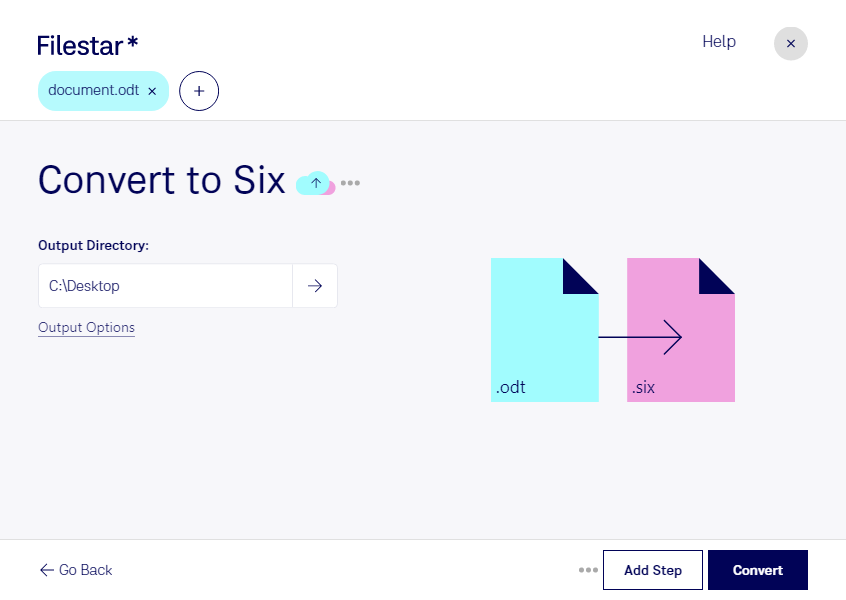
Wenn du odt in six umwandeln möchtest, wird aus einem OpenDocument-Textdokument eine Datei im DEC SIXEL-Grafikformat. Dabei wechselt dein Inhalt vom bearbeitbaren Dokument zum Rasterbild. Das ist vor allem dann sinnvoll, wenn du Dokumentinhalte in einer Umgebung darstellen möchtest, die SIXEL-Grafiken unterstützt.
Das six-Format stammt aus der DEC-Terminalwelt und wird auch von bestimmten modernen Terminalemulatoren unterstützt. Für Systemadministratoren kann die Umwandlung beispielsweise nützlich sein, um eine Anleitung aus einem odt-Dokument als Grafik in einem SIXEL-fähigen Terminal anzuzeigen. Entwickler und technische Redakteure können Dokumentinhalte für entsprechende Diagnose-, Dokumentations- oder Legacy-Systeme aufbereiten. Entscheidend ist, dass die Zielanwendung six-Dateien tatsächlich verarbeiten kann.
Mit Filestar führst du die Konvertierung lokal auf deinem Computer durch – sowohl unter Windows als auch unter macOS. Du kannst mehrere Dateien gemeinsam verarbeiten, statt die Umwandlung für jedes Dokument einzeln anzustoßen. Diese Stapelverarbeitung erleichtert wiederkehrende Aufgaben, etwa wenn du eine Sammlung technischer Unterlagen in dasselbe Zielformat bringen möchtest.
Die lokale Verarbeitung bietet dir mehr Kontrolle über vertrauliche Inhalte: Deine Dokumente müssen für die Umwandlung nicht an einen Cloud-Konverter übertragen werden. Dadurch entfallen zusätzliche Übertragungswege und die Verarbeitung durch einen externen Konvertierungsdienst. Gerade bei internen Betriebsanweisungen oder Kundendokumenten kann das helfen, Datenschutzanforderungen einzuhalten.
Beachte bei der Ausgabe, dass Text im Rasterbild nicht wie im ursprünglichen odt-Dokument bearbeitet werden kann. Prüfe deshalb Lesbarkeit und Darstellung in deiner Zielanwendung und bewahre die Originaldatei für spätere Änderungen auf.
Du möchtest klären, ob Filestar zu deinem SIXEL-Workflow passt? Kontaktiere uns mit deinem Anwendungsfall.