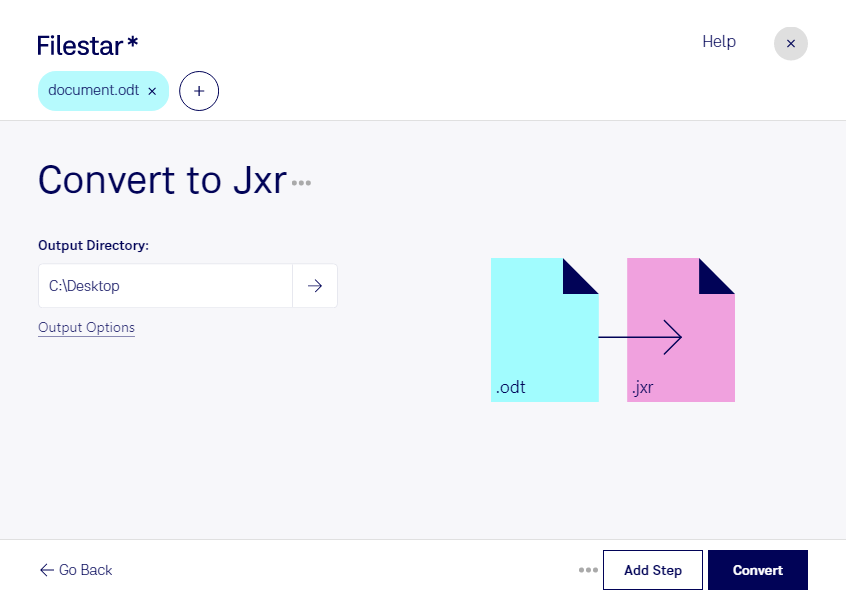
Wenn du Inhalte aus einem OpenDocument-Textdokument als Rasterbild weiterverwenden möchtest, kannst du mit Filestar odt in jxr umwandeln. Dabei wird die Dokumentdarstellung in ein JPEG-XR-Bild übertragen. Das ist hilfreich, wenn du nicht den bearbeitbaren Text, sondern eine bildbasierte Ansicht für die weitere Verarbeitung benötigst.
JPEG XR unterstützt effiziente Bildkompression und hohe Farbtiefen. Ob das Format für deinen Arbeitsablauf geeignet ist, hängt auch von der Zielanwendung ab: Nicht jedes Bildprogramm unterstützt jxr. Prüfe deshalb vorab, ob sich die erzeugten Dateien in deiner vorgesehenen Software öffnen und verarbeiten lassen. Beachte außerdem, dass Text im Rasterbild nicht mehr wie in einem Textdokument bearbeitet oder durchsucht werden kann.
Im professionellen Umfeld kann die Umwandlung beispielsweise für Layout- und Designteams sinnvoll sein, die Dokumentansichten in einer jxr-kompatiblen Bildverarbeitung nutzen. Auch technische Redaktionen können bildbasierte Fassungen von Anleitungen für nachgelagerte Grafikprozesse benötigen. Für diese Aufgaben bietet Filestar Stapelverarbeitung: Du kannst mehrere odt-Dateien in einem Durchgang umwandeln, statt die Konvertierung für jedes Dokument einzeln anzustoßen.
Filestar läuft auf Windows und macOS und verarbeitet deine Dateien lokal auf deinem Computer. Anders als bei einem Online-Konverter musst du vertrauliche Dokumente nicht zur Verarbeitung auf fremde Server hochladen. Das reduziert die Weitergabe sensibler Inhalte an Dritte – etwa bei internen Berichten, Vertragsentwürfen oder Kundendokumenten. Zugriffsrechte und eine sichere Ablage auf deinem Rechner bleiben dennoch wichtig.
Du möchtest wissen, ob die Umwandlung für deine Dokumente und deinen Arbeitsablauf passt? Melde dich bei uns und beschreibe deinen Anwendungsfall.