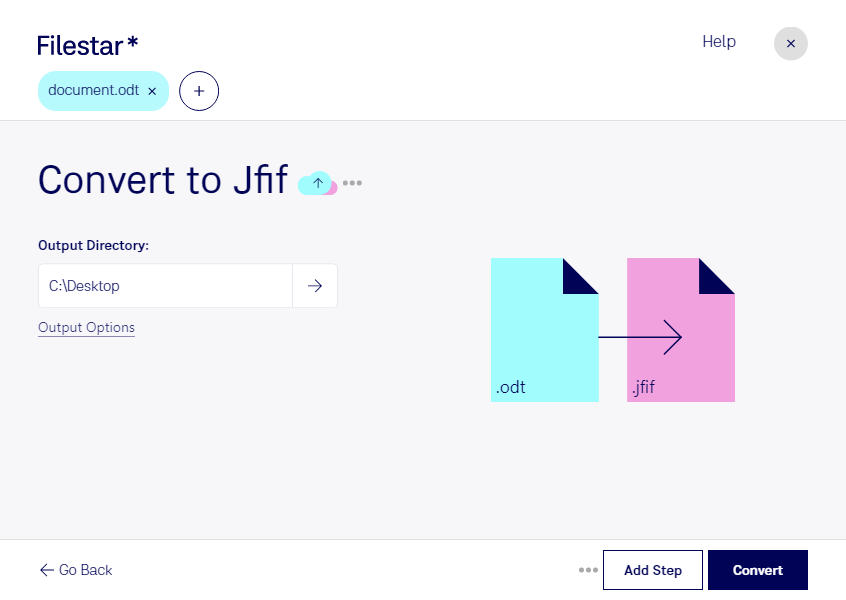
Du möchtest Inhalte aus einem OpenDocument-Textdokument als Bild weiterverwenden? Mit Filestar kannst du odt in jfif umwandeln und Dokumentinhalte für bildbasierte Arbeitsabläufe aufbereiten. Statt eines bearbeitbaren Textdokuments erhältst du ein Rasterbild im JPEG File Interchange Format, das sich beispielsweise als Vorschau oder zur visuellen Dokumentation einsetzen lässt.
Das ist besonders praktisch, wenn du Dokumente in Anwendungen einbinden möchtest, die jfif unterstützen, aber keine odt-Dateien verarbeiten. Im Marketing lassen sich so Entwürfe für die Abstimmung als Bilder bereitstellen. Im Bildungsbereich kannst du Arbeitsblätter für bildbasierte Lernmaterialien aufbereiten. Auch im Support sind Abbildungen von Dokumentinhalten hilfreich, um Layoutprobleme nachvollziehbar zu dokumentieren.
Filestar läuft auf Windows und macOS und unterstützt die Stapelverarbeitung. Du kannst mehrere odt-Dateien gemeinsam umwandeln, statt jedes Dokument einzeln zu bearbeiten. Das spart wiederkehrende Arbeit, etwa wenn du regelmäßig ganze Ordner mit Vorlagen, Berichten oder Schulungsunterlagen verarbeitest.
Die lokale Verarbeitung auf deinem Computer bietet einen wichtigen Datenschutzvorteil: Für die Umwandlung musst du deine Dokumente nicht bei einem Cloud-Konverter hochladen. Damit entfällt die zusätzliche Weitergabe an einen externen Verarbeitungsdienst. Gerade bei internen Berichten, Kundendaten oder unveröffentlichten Entwürfen behältst du so mehr Kontrolle über deine Dateien.
Beachte bei der Formatwahl: jfif speichert Inhalte als Pixel und verwendet verlustbehaftete JPEG-Komprimierung. Text lässt sich danach nicht mehr wie im ursprünglichen Dokument bearbeiten; kleine Schrift kann je nach Bildqualität an Schärfe verlieren. Bewahre deshalb die odt-Originaldatei für spätere Änderungen auf.
Du möchtest klären, ob Filestar zu deinem Dokumentenworkflow passt oder wie du größere Dateimengen effizient verarbeitest? Nimm Kontakt mit uns auf – wir helfen dir bei der Auswahl des passenden Abonnements.