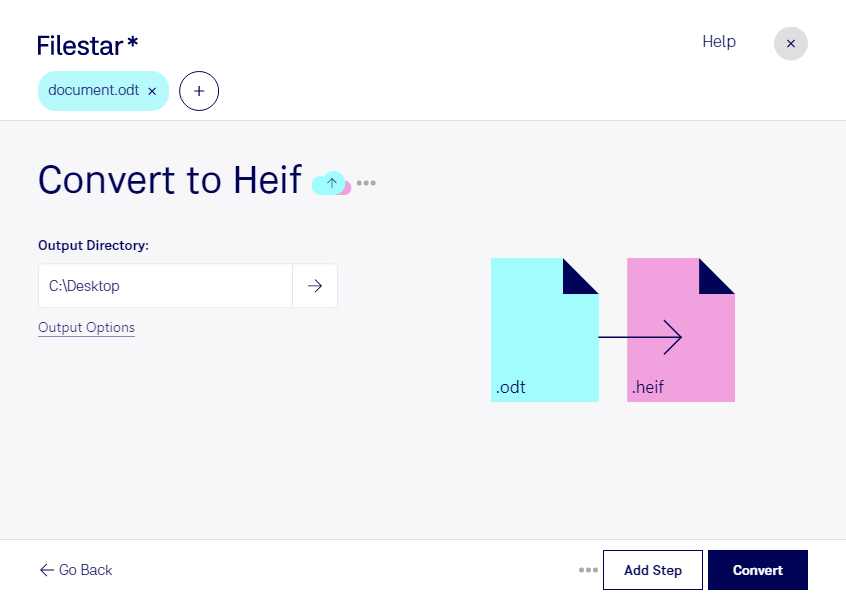
Wenn du odt in heif umwandeln möchtest, machst du aus einem OpenDocument-Textdokument ein Rasterbild im Format High Efficiency Image File. So lässt sich der dargestellte Dokumentinhalt als Bild weiterverwenden. Filestar unterstützt dich dabei direkt auf deinem Computer – unter Windows und macOS.
Die Umwandlung ist sinnvoll, wenn du das Erscheinungsbild eines Dokuments benötigst, nicht dessen bearbeitbaren Text. Im Grafikdesign können beispielsweise gestaltete Textseiten als Bildmaterial dienen. In Marketing und Kommunikation lassen sich freigegebene Dokumentinhalte für visuelle Entwürfe aufbereiten. Auch für Schulungsunterlagen kann eine bildbasierte Darstellung praktisch sein, wenn das Layout im Vordergrund steht.
HEIF bietet eine effiziente Bildkompression und kann bei vergleichbarer Bildqualität weniger Speicherplatz benötigen als ältere Bildformate. Prüfe vor der Weitergabe, ob die verwendete Zielanwendung HEIF unterstützt. Beachte außerdem: Als Rasterbild lässt sich der Inhalt nicht mehr wie in einer odt-Datei bearbeiten. Bewahre deshalb das Original auf, wenn du später Texte oder Formatierungen ändern möchtest.
Mit der Stapelverarbeitung von Filestar kannst du mehrere odt-Dateien in einem Durchgang umwandeln. Das spart wiederkehrende Arbeit, etwa wenn du eine Sammlung von Vorlagen oder zahlreiche freigegebene Dokumente als Bilder benötigst. Statt jede Datei einzeln zu verarbeiten, wählst du die gewünschten Dateien gemeinsam aus und startest die passende Konvertierung.
Die lokale Verarbeitung ist besonders bei vertraulichen Inhalten ein Vorteil. Deine Dokumente müssen für die Umwandlung nicht auf einen fremden Server hochgeladen werden. Dadurch reduzierst du Risiken, die bei Cloud-Diensten durch Übertragung, externe Speicherung oder zusätzliche Zugriffsberechtigungen entstehen können. Die Sicherheit hängt weiterhin von deinem Computer und dessen Schutzmaßnahmen ab, doch du behältst die Kontrolle über deine Dateien.
Du möchtest klären, ob Filestar zu deinen Dokumenten und deinem Arbeitsablauf passt? Melde dich bei uns und beschreibe, was du umwandeln möchtest.