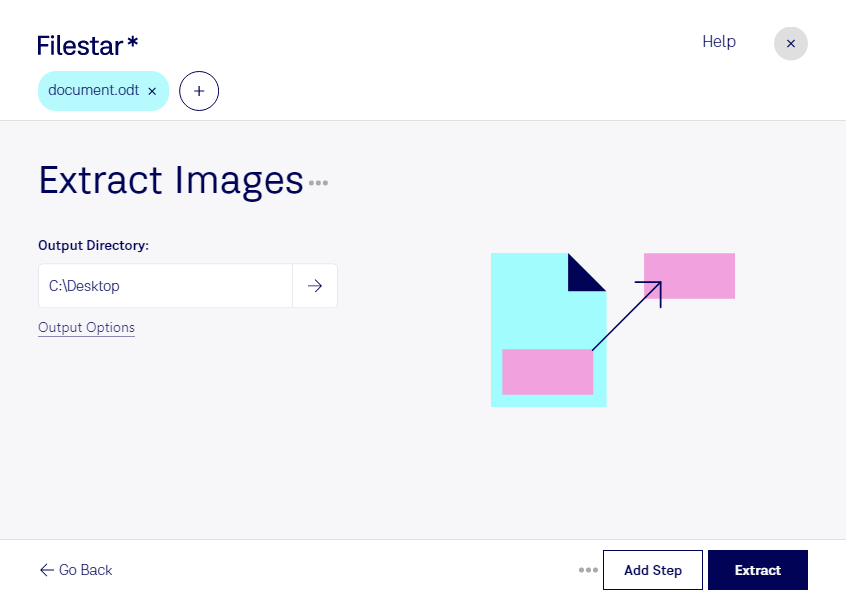
Du brauchst die Bilder aus einem odt-Dokument, aber nicht den dazugehörigen Text? Mit Filestar kannst du eingebettete Bilder aus einem OpenDocument-Textdokument extrahieren und separat weiterverwenden. So musst du Abbildungen nicht mühsam einzeln kopieren oder als Screenshot erfassen.
Filestar läuft auf Windows und macOS und unterstützt die Stapelverarbeitung. Statt jedes Dokument einzeln zu bearbeiten, kannst du Bilder aus mehreren odt-Dateien in einem Arbeitsgang extrahieren. Das spart besonders dann Zeit, wenn du umfangreiche Dokumentensammlungen aufbereitest oder regelmäßig Bildmaterial aus Berichten benötigst.
Im Berufsalltag gibt es dafür viele Einsatzmöglichkeiten: Redaktionsteams übernehmen Abbildungen aus Manuskripten für neue Veröffentlichungen. Im Marketing lassen sich Produktbilder aus bestehenden Unterlagen für Präsentationen oder Kampagnen wiederverwenden. Technische Redaktionen können Illustrationen aus Handbüchern für aktualisierte Anleitungen bereitstellen. Auch bei der Archivierung hilft es, Texte und zugehörige Bilder getrennt für die weitere Verarbeitung verfügbar zu machen.
Die Verarbeitung erfolgt lokal auf deinem Computer. Deine Dokumente müssen dafür nicht auf einen externen Konvertierungsserver hochgeladen werden. Damit vermeidest du eine zusätzliche Weitergabe vertraulicher Inhalte und behältst die Kontrolle über die Dateien. Gerade bei internen Berichten, unveröffentlichten Manuskripten oder Unterlagen mit personenbezogenen Daten ist das ein wichtiger Vorteil gegenüber cloudbasierten Konvertern.
Du möchtest Bilder aus deinen odt-Dateien extrahieren und Filestar in deinen Arbeitsablauf integrieren? Kontaktiere uns, wenn du Fragen zur passenden Verarbeitung deiner Dokumente hast.