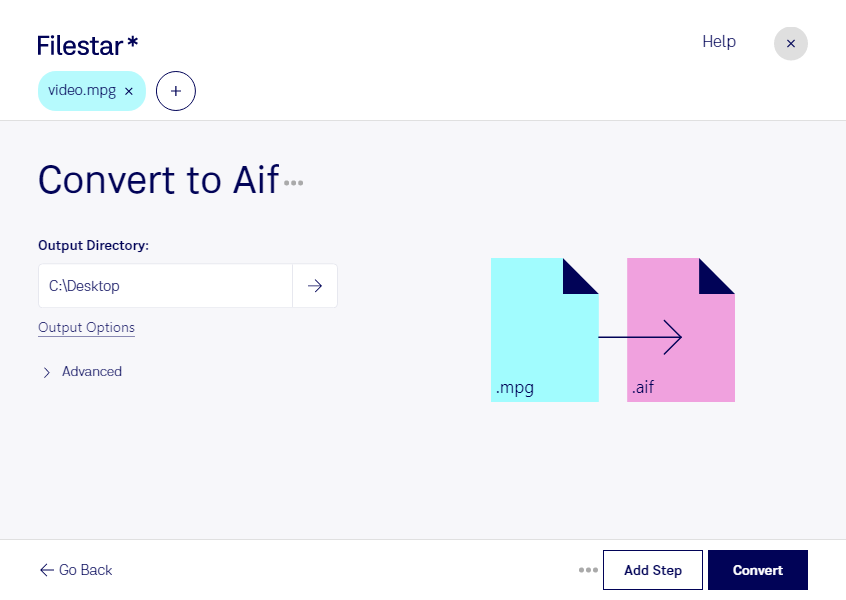
Wenn du aus einem MPEG-Video die Tonspur für die weitere Bearbeitung benötigst, kannst du mit Filestar mpg in aif umwandeln. Dabei wird der Audioinhalt deiner mpg-Datei extrahiert und im Audio Interchange File Format gespeichert. Das Videobild wird nicht übernommen: Du erhältst eine eigenständige Audiodatei für deinen nächsten Arbeitsschritt.
aif eignet sich besonders für die Audioproduktion, da es üblicherweise unkomprimierte Audiodaten speichert und von vielen professionellen Audioprogrammen unterstützt wird. So kannst du Sprache, Musik oder Geräusche aus einem Video schneiden, abmischen und weiterverarbeiten. Wichtig dabei: Die Umwandlung stellt keine Klangdetails wieder her, die durch eine vorherige verlustbehaftete Komprimierung bereits verloren gegangen sind.
Für Videoeditoren ist das beispielsweise hilfreich, wenn Dialoge aus älterem mpg-Material separat nachbearbeitet werden sollen. Sounddesigner können Geräusche aus Aufnahmen für neue Projekte aufbereiten. Auch in Medienarchiven lässt sich die Tonspur historischer Videos als separate Audiodatei für die weitere Nutzung bereitstellen.
Filestar läuft auf Windows und macOS und unterstützt die Stapelverarbeitung. Statt jede Aufnahme einzeln umzuwandeln, wählst du mehrere mpg-Dateien aus und verarbeitest sie gemeinsam. Das spart wiederkehrende Arbeit – etwa bei umfangreichen Interviewserien oder einem Bestand an Videoaufnahmen.
Die Konvertierung erfolgt lokal auf deinem Computer. Anders als bei einer Verarbeitung in der Cloud musst du vertrauliche Aufnahmen nicht auf fremde Server hochladen. Dadurch reduzierst du die Weitergabe sensibler Inhalte und behältst die Kontrolle über Speicherung und Zugriffsrechte. Gerade bei unveröffentlichten Produktionen, Kundendaten oder internen Schulungsvideos ist das ein wichtiger Vorteil.
Du möchtest wissen, wie Filestar zu deinem Audio-Workflow passt? Kontaktiere uns und beschreibe kurz, welche Dateien du verarbeiten möchtest.