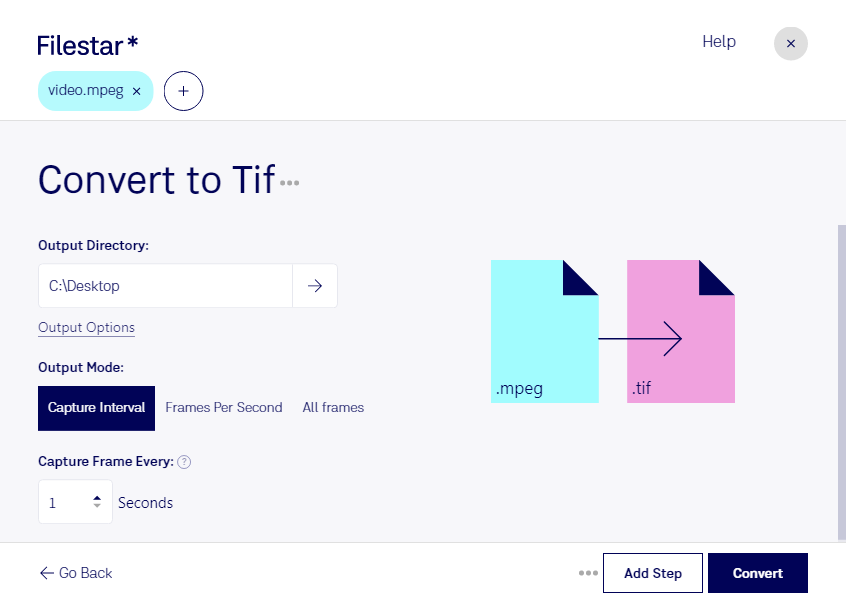
Wenn du mpeg in tif umwandeln möchtest, brauchst du Bildmaterial aus einem Video statt eines neuen Videoformats. Mit Filestar verarbeitest du deine Dateien direkt auf deinem Computer – unter Windows und macOS. Dabei werden Bildinhalte aus einem MPEG-Film als Tagged Image im tif-Format gespeichert. Das Ergebnis ist ein Rasterbild, kein abspielbarer Film.
Das ist besonders hilfreich, wenn du Videobilder für professionelle Arbeitsabläufe benötigst. In der Medienproduktion können sie als Grundlage für Retuschen oder Layouts dienen. In der technischen Dokumentation lassen sich Arbeitsschritte aus Schulungsfilmen als Abbildungen verwenden. Auch für die Auswertung von Versuchsaufnahmen oder die Dokumentation einzelner Ereignisse sind Standbilder praktisch.
tif eignet sich für die weitere Bildbearbeitung, weil das Format verlustfreie Speicherung unterstützt und von vielen Grafik- und Layoutprogrammen verarbeitet werden kann. Wichtig für deine Planung: Die Bildqualität hängt vom Ausgangsvideo ab. Die Umwandlung kann Details, die durch die Videokomprimierung verloren gegangen sind, nicht wiederherstellen.
Mit der Stapelverarbeitung von Filestar musst du mehrere mpeg-Dateien nicht einzeln bearbeiten. Du kannst die Umwandlung für eine ganze Auswahl ausführen und so wiederkehrende Aufgaben effizienter erledigen. Das spart gerade bei umfangreichen Videoarchiven oder regelmäßig anfallendem Material manuelle Arbeit.
Die lokale Verarbeitung bietet außerdem einen wichtigen Datenschutzvorteil: Dein Videomaterial muss für die Umwandlung nicht auf die Server eines Online-Konverters hochgeladen werden. So vermeidest du die zusätzliche Weitergabe vertraulicher Aufnahmen an einen externen Verarbeitungsdienst. Gerade bei Kundenprojekten, internen Schulungen oder unveröffentlichtem Filmmaterial ist das ein guter Grund für einen lokalen Arbeitsablauf.
Du möchtest klären, ob Filestar zu deinem Dateibestand und deinem Workflow passt? Kontaktiere uns mit deinen Anforderungen.