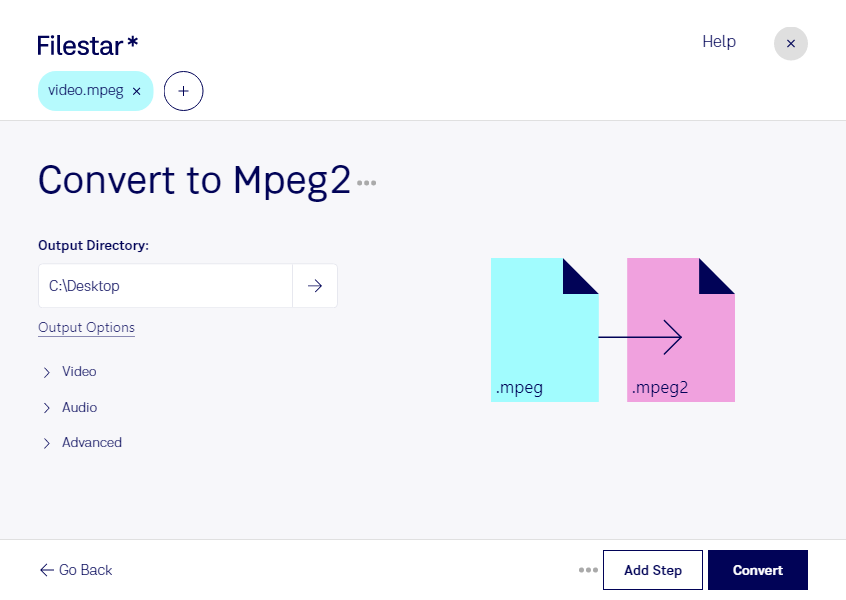
Wenn ein Schnittsystem, eine Wiedergabelösung oder ein bestehender Produktionsablauf MPEG-2-Video erwartet, kannst du mit Filestar deine mpeg-Dateien in mpeg2 umwandeln. Die Software läuft auf Windows und macOS und verarbeitet deine Videos lokal auf deinem Computer.
Dabei lohnt sich ein Blick auf das Ausgangsmaterial: Ein MPEG-Film mit der Endung .mpeg kann bereits MPEG-2-kodiertes Video enthalten. Die Dateiendung allein verrät also nicht zuverlässig, welcher Videocodec verwendet wird. Entscheidend ist, welche Formatvorgaben dein Zielsystem hat. Eine Umwandlung verbessert zudem nicht automatisch die Bildqualität; bei erneuter Videokompression können Qualitätsverluste entstehen.
Im professionellen Umfeld ist die Konvertierung beispielsweise für Videoredaktionen hilfreich, die zugeliefertes Material für ältere Produktionssysteme vorbereiten. Auch Medienarchive können MPEG-2-Dateien benötigen, um Videos in vorhandene Arbeitsabläufe einzubinden. Bei der DVD-Produktion spielt MPEG-2 ebenfalls eine Rolle, wobei zusätzlich die jeweiligen Vorgaben für Auflösung, Bildrate und Ton erfüllt sein müssen.
Mit der Stapelverarbeitung von Filestar musst du nicht jeden Film einzeln bearbeiten. Du wählst mehrere Dateien aus und führst den passenden Skill für die Konvertierung aus. Das erleichtert wiederkehrende Aufgaben und spart manuelle Arbeit, etwa bei umfangreichen Videosammlungen oder regelmäßig eingehendem Kundenmaterial.
Die lokale Verarbeitung ist besonders bei unveröffentlichten Aufnahmen, internen Schulungsvideos oder vertraulichem Kundenmaterial ein Vorteil. Deine Videodateien müssen dafür nicht auf einen Cloud-Server hochgeladen werden. So vermeidest du zusätzliche Übertragungs- und Speicherorte bei externen Anbietern und behältst die Kontrolle über deine Dateien. Die Sicherheit deines Rechners und deiner Zugriffsrechte bleibt dabei weiterhin wichtig.
Du möchtest wissen, ob Filestar zu deinen Videoformaten und Arbeitsabläufen passt? Kontaktiere uns und beschreibe dein Ausgangsmaterial sowie die Anforderungen deines Zielsystems.