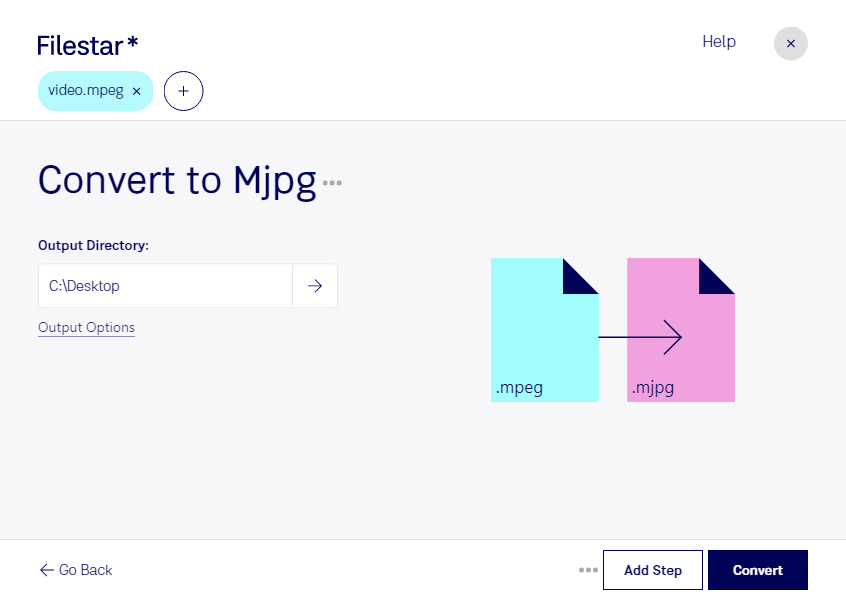
Wenn du einen MPEG-Film für einen Arbeitsablauf mit Motion JPEG benötigst, kannst du mit Filestar mpeg in mjpg umwandeln. Die Software läuft auf Windows und macOS und verarbeitet deine Videodateien direkt auf deinem Computer. So bereitest du vorhandenes Material für Anwendungen vor, die mjpg unterstützen oder ausdrücklich voraussetzen.
Motion JPEG komprimiert jedes Videobild einzeln als JPEG-Bild. Das erleichtert den Zugriff auf einzelne Bilder, etwa für die Sichtprüfung oder bildweise Auswertung. MPEG nutzt dagegen je nach Variante auch Informationen aus aufeinanderfolgenden Bildern, um Speicherplatz zu sparen. Eine Umwandlung in mjpg kann deshalb größere Dateien erzeugen. Die tatsächliche Dateigröße und Bildqualität hängen von den verwendeten Einstellungen und dem Ausgangsmaterial ab; bereits verlorene Details werden durch die Konvertierung nicht wiederhergestellt.
Nützlich ist die Umwandlung beispielsweise in der technischen Bildanalyse: Wenn eine Auswertungssoftware Motion JPEG erwartet, kannst du vorhandene mpeg-Aufnahmen entsprechend vorbereiten. Auch in der industriellen Qualitätssicherung oder in der Videoproduktion kann mjpg sinnvoll sein, wenn einzelne Frames geprüft oder an ein kompatibles System übergeben werden sollen. Prüfe vorab, welche Formate und Videoeigenschaften deine Zielanwendung benötigt.
Mit der Stapelverarbeitung von Filestar musst du nicht jede Datei einzeln konvertieren. Du kannst mehrere Videos gemeinsam verarbeiten – praktisch für Aufnahme-Serien, Projektordner oder umfangreiche Videobestände. Ein Test mit einer repräsentativen Datei hilft dir, Qualität und Kompatibilität vor der Verarbeitung des gesamten Bestands zu beurteilen.
Die lokale Verarbeitung reduziert zudem die Weitergabe sensibler Inhalte: Deine Videos müssen für die Konvertierung nicht auf fremde Cloud-Server hochgeladen werden. Das ist besonders relevant bei internen Produktionsaufnahmen, unveröffentlichtem Kundenmaterial oder personenbezogenen Bilddaten. Die Sicherheit deines Computers und deine internen Datenschutzregeln bleiben dabei wichtig.
Du möchtest klären, ob Filestar zu deinem mpeg-zu-mjpg-Arbeitsablauf passt? Kontaktiere uns mit deinen Anforderungen und Fragen.