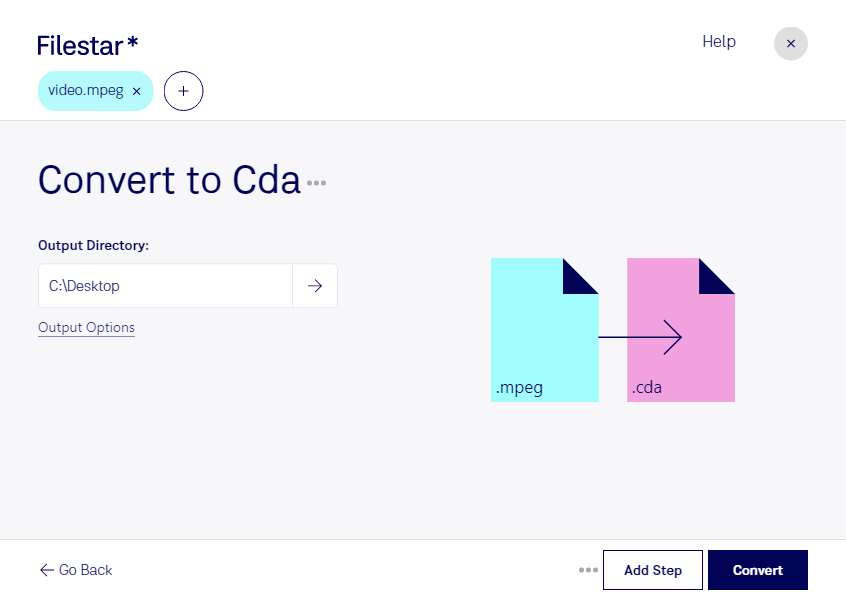
Wenn du mpeg in cda umwandeln möchtest, brauchst du meist den Ton eines Videos auf einer klassischen Audio-CD. Ein mpeg ist ein MPEG-Film mit Video- und Audiodaten. Bei cda gibt es eine wichtige Besonderheit: Die als „Digitale CD-Audiodatei“ bezeichnete Datei enthält selbst keine Musik, sondern verweist auf einen Titel auf einer Audio-CD. Eine direkte Umwandlung in eine eigenständig abspielbare cda-Datei ist deshalb nicht der passende Weg.
Mit Filestar kannst du die Audiospur aus deinen mpeg-Dateien extrahieren und in einem geeigneten Audioformat wie wav für die weitere Verarbeitung vorbereiten. Anschließend erstellst du mit einer geeigneten Brennsoftware und einem CD-Brenner eine Audio-CD. Unter Windows werden deren Titel als cda-Verweise angezeigt. Einfaches Umbenennen einer Datei oder das Brennen als Daten-CD erzielt nicht dasselbe Ergebnis.
Filestar läuft auf Windows und macOS. Wenn du mehrere Videos bearbeiten möchtest, helfen dir die Funktionen zur Stapelverarbeitung: Statt jede Datei einzeln umzuwandeln, verarbeitest du mehrere mpeg-Dateien gemeinsam. Das spart wiederkehrende Arbeit, etwa beim Vorbereiten von Mitschnitten, Interviewreihen oder Schulungsmaterial.
Der Ablauf ist beispielsweise für Veranstaltungstechniker interessant, die Tonmitschnitte für ältere CD-Abspielgeräte bereitstellen. Auch in Bildungseinrichtungen oder bei der Aufbereitung von Archivmaterial kann es sinnvoll sein, Videoaufnahmen auf ihren Audioinhalt zu reduzieren und anschließend auf Audio-CD bereitzustellen.
Die lokale Verarbeitung mit Filestar ist besonders bei vertraulichen Aufnahmen ein Vorteil. Für diese Arbeitsschritte musst du deine Dateien nicht an einen Cloud-Dienst übertragen. So vermeidest du zusätzliche externe Kopien und behältst mehr Kontrolle über Speicherung, Zugriffsrechte und Löschung auf deinem Computer.
Du möchtest wissen, wie du deine mpeg-Aufnahmen für eine Audio-CD vorbereitest? Kontaktiere uns und beschreibe deinen Anwendungsfall.