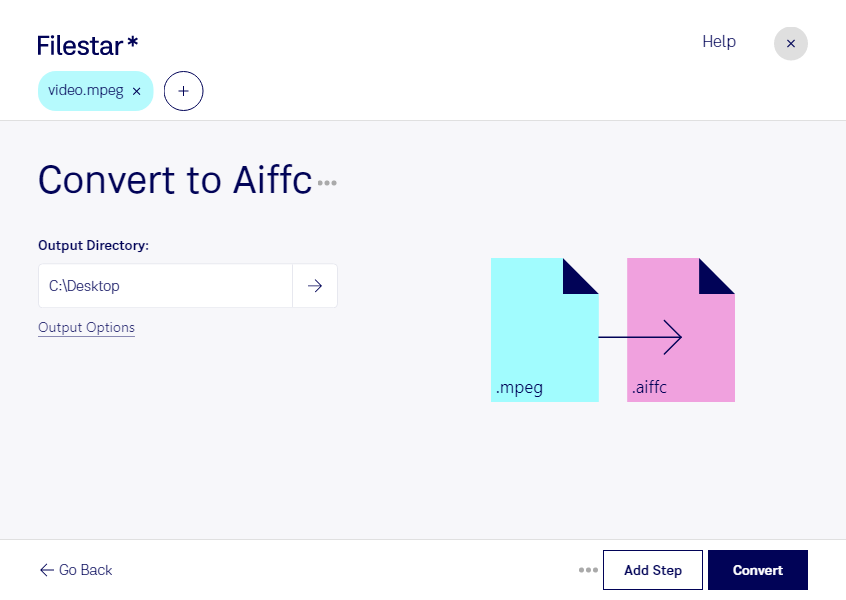
Du brauchst aus einem Video nur den Ton für die weitere Bearbeitung? Mit Filestar kannst du mpeg in aiffc umwandeln und die Audiospur eines MPEG-Films als Komprimierte Audio-Interchange-Datei speichern. So bereitest du Sprachaufnahmen, Musik oder Geräusche für Programme vor, die aiffc unterstützen. Das Bildmaterial wird im Audioformat nicht übernommen.
Diese Umwandlung ist besonders in der Medienproduktion praktisch. Als Cutter kannst du beispielsweise den Ton eines Interviews für die separate Audiobearbeitung bereitstellen. In der Tonproduktion lassen sich Geräusche aus Videomaterial für ein Soundarchiv gewinnen. Auch bei der Aufbereitung von Schulungsfilmen kann es sinnvoll sein, gesprochene Inhalte als eigenständige Audiodateien weiterzuverwenden.
Filestar läuft auf Windows und macOS. Wenn du mehrere Aufnahmen bearbeiten möchtest, kannst du deine mpeg-Dateien gesammelt umwandeln, statt jede Konvertierung einzeln anzustoßen. Diese Stapelverarbeitung spart wiederkehrende Arbeit und erleichtert die Vorbereitung größerer Medienbestände.
Die Verarbeitung erfolgt lokal auf deinem Computer. Deine Dateien müssen dafür nicht auf einen fremden Server hochgeladen werden. Das reduziert die Weitergabe sensibler Inhalte an Dritte und ist gerade bei unveröffentlichten Produktionen, Kundeninterviews oder internen Schulungsmaterialien ein wichtiger Vorteil gegenüber cloudbasierten Konvertern.
Beachte bei der Formatwahl: aiffc ist eine komprimierte Variante des AIFF-Formats. Dateigröße, Audioqualität und Kompatibilität hängen vom verwendeten Codec ab. Prüfe deshalb, ob deine Zielanwendung die erzeugte Datei unterstützt. Eine Umwandlung verbessert zudem nicht automatisch die Qualität der ursprünglichen Aufnahme.
Du möchtest wissen, ob Filestar zu deinem Audio-Workflow passt? Melde dich bei uns und beschreibe, welche Dateien und Zielprogramme du verwendest.