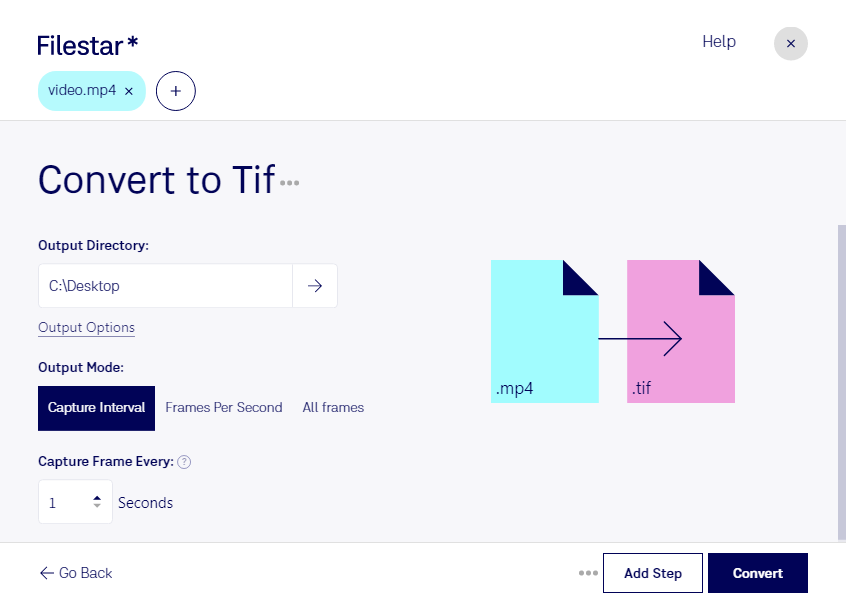
Wenn du mp4 in tif umwandeln möchtest, machst du aus bewegten Bildern einzelne Rasterbilder. Filestar unterstützt dich dabei, Bildmaterial aus einem MPEG-4-Video für die weitere Bearbeitung im tif-Format bereitzustellen. Die Desktop-Software läuft auf Windows und macOS und verarbeitet deine Dateien lokal auf deinem Computer.
Das tif-Format, auch als Tagged Image bezeichnet, ist in professionellen Bildworkflows weit verbreitet. Es eignet sich für die Weiterverarbeitung von Standbildern, etwa in Photoshop oder in der Druckvorstufe. Dabei gilt: Die Bildqualität hängt von der Auflösung und Kompression des ursprünglichen mp4-Videos ab. Eine Umwandlung in tif stellt keine Details wieder her, die im Video bereits verloren gegangen sind. Bewegung und Ton werden im Rasterbild ebenfalls nicht übernommen.
Praktisch ist diese Umwandlung beispielsweise für Grafikdesigner, die ein Videomotiv für ein Plakat aufbereiten möchten. In der Videoproduktion lassen sich Standbilder für die Retusche oder Abstimmung nutzen. Auch in der technischen Dokumentation können Bilder aus einer Videoaufnahme helfen, Arbeitsschritte oder Bauteile anschaulich darzustellen.
Mit der Stapelverarbeitung von Filestar kannst du mehrere Dateien in einem Durchgang bearbeiten, statt jede Umwandlung einzeln anzustoßen. Das spart wiederkehrende Handgriffe und erleichtert die Verarbeitung umfangreicher Materialsammlungen. Die verfügbaren skills helfen dir, die Dateiverarbeitung passend zu deinem Arbeitsablauf zu gestalten.
Gerade bei unveröffentlichten Aufnahmen, Kundenmaterial oder internen Schulungsvideos ist die lokale Verarbeitung ein Vorteil: Deine Dateien müssen für die Umwandlung nicht auf einen Cloud-Server hochgeladen werden. Dadurch reduzierst du die Weitergabe sensibler Inhalte an externe Systeme und behältst die Kontrolle über Speicherort und Zugriffsrechte auf deinem Rechner.
Du möchtest klären, wie Filestar zu deinem Bildworkflow passt? Kontaktiere uns mit deinen Anforderungen an die Umwandlung von mp4 in tif.