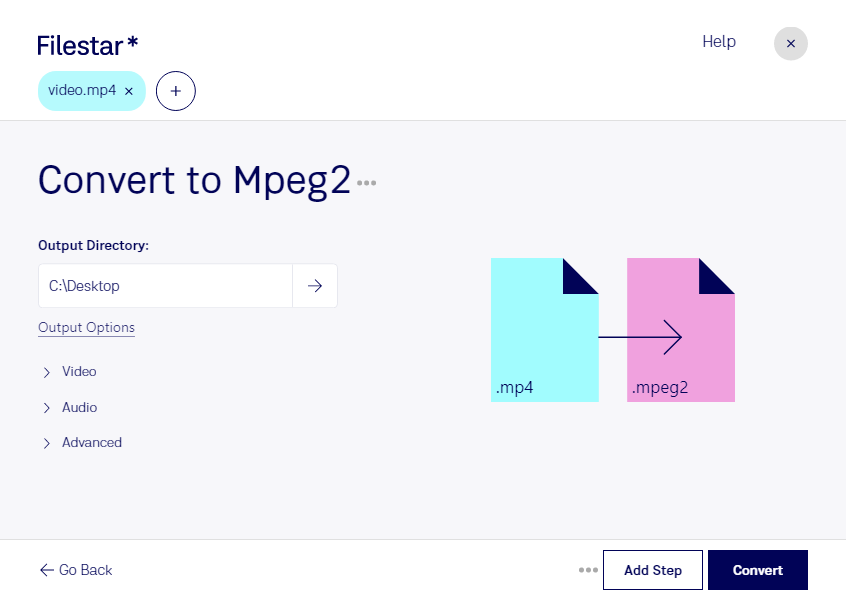
Wenn du mp4 in mpeg2 umwandeln möchtest, brauchst du meist ein Videoformat, das zu älteren Wiedergabegeräten oder bestehenden Produktionsabläufen passt. Mit Filestar konvertierst du deine MPEG-4-Videos direkt auf deinem Computer in MPEG-2-Videos. Die Software läuft auf Windows und macOS und eignet sich sowohl für einzelne Clips als auch für die Verarbeitung vieler Dateien.
MPEG-2 wird beispielsweise in DVD-Produktionen und älteren Broadcast-Workflows eingesetzt. In der Videoproduktion kann die Umwandlung sinnvoll sein, wenn du mp4-Material für einen Kunden mit fest vorgegebenen technischen Anforderungen aufbereitest. Auch Veranstaltungstechniker können davon profitieren, wenn ältere Zuspielsysteme MPEG-2 benötigen. Für eine abspielbare Video-DVD sind zusätzlich eine passende DVD-Struktur und ein Authoring-Schritt erforderlich; die reine Konvertierung ersetzt diese nicht.
Statt jedes Video einzeln zu bearbeiten, kannst du mit Filestar mehrere Dateien gemeinsam umwandeln. Das erleichtert beispielsweise die Vorbereitung einer ganzen Serie von Schulungsvideos oder Veranstaltungsclips und reduziert wiederkehrende Arbeitsschritte. Beachte dabei: Eine erneute Videokodierung kann die Bildqualität verändern. MPEG-2-Dateien können bei vergleichbarer Qualität außerdem größer ausfallen als das Ausgangsmaterial.
Filestar ist eine Desktop-Software, kein Online-Konverter. Die Umwandlung erfolgt lokal, sodass du vertrauliche Aufnahmen nicht zur Verarbeitung auf einen fremden Server hochladen musst. Das reduziert Risiken durch die Übertragung und Speicherung bei externen Anbietern – besonders bei unveröffentlichtem Kundenmaterial oder internen Schulungsvideos. Die Sicherheit deines Computers und deiner lokalen Zugriffsrechte bleibt dabei wichtig.
Du möchtest prüfen, ob Filestar zu deinen Videoformaten und Arbeitsabläufen passt? Melde dich bei uns und beschreibe deine Anforderungen.