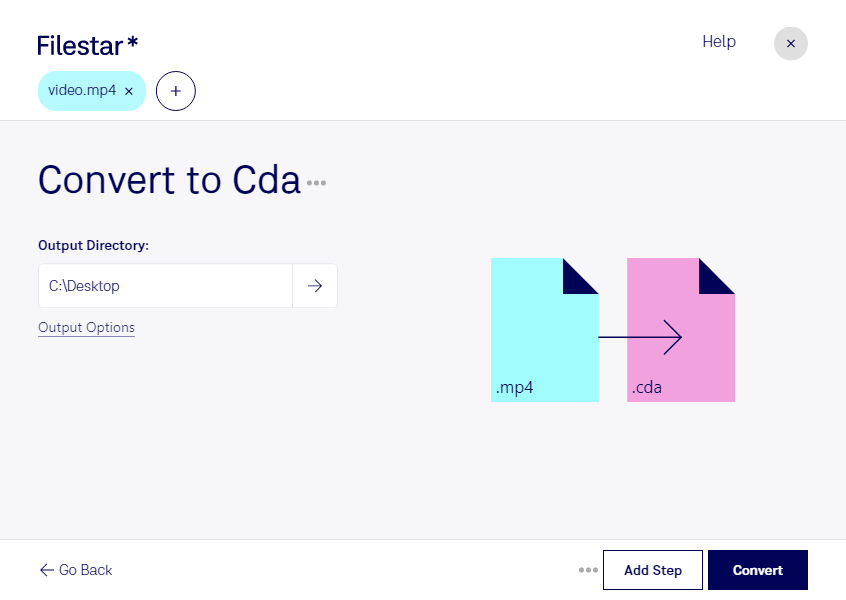
Wenn du mp4 in cda umwandeln möchtest, geht es meist darum, den Ton eines Videos auf einer Audio-CD abzuspielen. Dabei gibt es einen wichtigen Unterschied: Eine mp4-Datei enthält MPEG-4-Video und kann auch Audiospuren enthalten. Eine cda-Datei, häufig als „Digitale CD-Audiodatei“ bezeichnet, speichert dagegen keine Audiodaten. Sie verweist auf einen Titel einer Audio-CD. Deshalb lässt sich eine abspielbare Audio-CD nicht durch einfaches Konvertieren oder Ändern der Dateiendung erstellen.
Filestar hilft dir, das Audiomaterial für diesen Ablauf vorzubereiten. Du kannst die Tonspur aus deinen mp4-Dateien in ein geeignetes Audioformat wie wav umwandeln. Anschließend benötigst du eine Brennsoftware, mit der du eine Audio-CD erstellst – keine Daten-CD. Die zugehörigen cda-Einträge entstehen beim Erstellen der Audio-CD. Filestar läuft auf Windows und macOS und ermöglicht dir, mehrere Dateien in einem Durchgang zu verarbeiten. Das spart wiederkehrende Arbeit, wenn du beispielsweise eine ganze Sammlung von Videoaufnahmen vorbereitest.
Dieser Ablauf kann für Musikproduzenten, Veranstaltungstechniker oder Bildungseinrichtungen nützlich sein: Aus Konzertmitschnitten werden Audiotitel für CD-Player, aus aufgezeichneten Vorträgen entstehen Hörfassungen für Schulungen. Entscheidend ist dabei die Qualität der ursprünglichen Tonspur. Eine Umwandlung kann verlorene Klangdetails nicht wiederherstellen.
Filestar ist eine Desktop-Software, kein Online-Konverter. Bei lokaler Verarbeitung bleiben deine Dateien auf deinem Computer, statt zur Bearbeitung auf fremde Server hochgeladen zu werden. Das reduziert die Weitergabe sensibler Inhalte und erleichtert dir die Kontrolle über unveröffentlichte Aufnahmen oder vertrauliche Schulungsmaterialien. Für deren Schutz bleiben zusätzlich sichere Zugriffsrechte und eine geschützte Arbeitsumgebung wichtig.
Du möchtest mehrere mp4-Dateien für eine Audio-CD vorbereiten und den passenden Ablauf finden? Kontaktiere uns und beschreibe uns dein Ausgangsmaterial und dein gewünschtes Ergebnis.