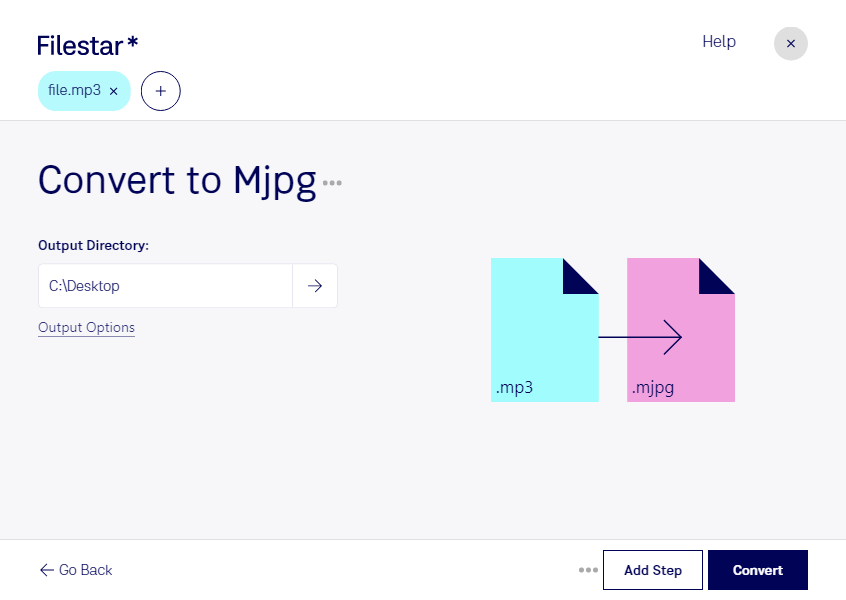
Wenn du mp3 in mjpg umwandeln möchtest, wechselst du von einer MP3-Audiodatei zu einem Videoformat. Filestar unterstützt dich bei der Dateiverarbeitung auf Windows und macOS. Statt Dateien einzeln zu bearbeiten, kannst du mehrere Dateien gemeinsam auswählen und passende skills im Stapel anwenden. Das spart wiederkehrende Arbeit, insbesondere bei umfangreichen Medienbeständen.
Wichtig für deinen Workflow: Eine mp3 enthält Ton, aber keine Bilder. Motion JPEG speichert dagegen eine Folge einzeln komprimierter Videobilder. Für ein Video mit sichtbarem Inhalt brauchst du deshalb zusätzliches Bildmaterial, beispielsweise ein Standbild oder eine Bildfolge. Ob deine Audiospur im Ergebnis erhalten bleiben kann, hängt vom verwendeten Container und den verfügbaren Verarbeitungsschritten ab. Prüfe vor größeren Aufträgen mit einer Beispieldatei, ob das Ergebnis zu deiner Zielanwendung passt.
Ein solcher Workflow kann für Medienproduktion, Veranstaltungstechnik oder die Erstellung von Schulungsmaterial relevant sein. Beispielsweise lassen sich Sprachaufnahmen mit visuellen Inhalten für eine Präsentation vorbereiten. Motion JPEG kommt dabei insbesondere infrage, wenn eine Wiedergabe- oder Schnittlösung dieses Format verlangt. Entscheidend ist also nicht nur die Dateiendung, sondern auch, welche Video- und Audioeigenschaften das Zielsystem unterstützt.
Filestar ist eine Desktop-Anwendung und kein Online-Konverter. Bei lokaler Verarbeitung bleiben deine Ausgangsdateien auf deinem Computer, statt zur Konvertierung auf einen externen Server hochgeladen zu werden. Das reduziert die Weitergabe vertraulicher Inhalte und erleichtert die Kontrolle über Kundenaufnahmen, interne Schulungen oder unveröffentlichtes Audiomaterial. Die Sicherheit hängt dabei weiterhin vom Schutz deines Rechners und deinen Zugriffsrechten ab.
Du möchtest wissen, welche skills und Verarbeitungsschritte für deine Dateien geeignet sind? Kontaktiere uns mit deinem Anwendungsfall und den Anforderungen deiner Zielsoftware.