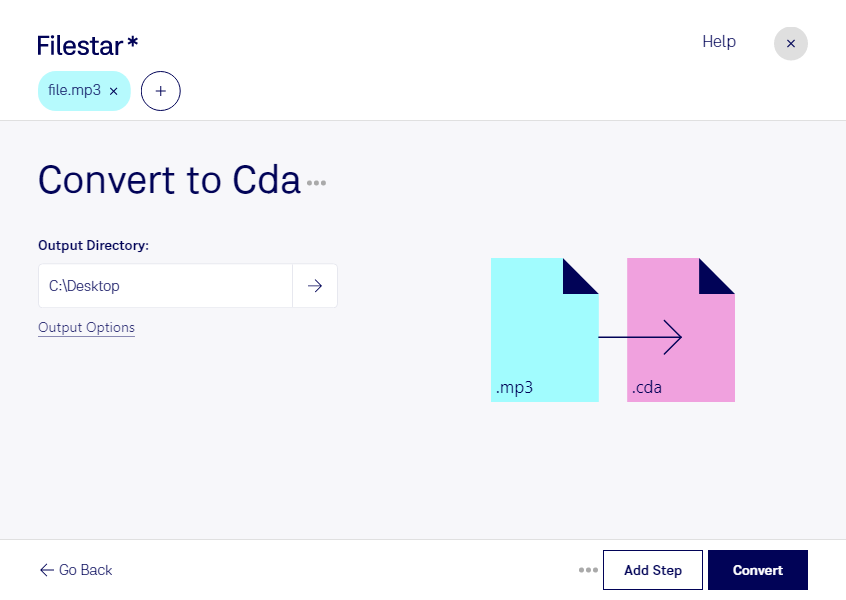
Du möchtest mp3 in cda umwandeln, damit deine Musik auf einem klassischen CD-Player läuft? Dafür brauchst du eine Audio-CD – eine reine Dateikonvertierung reicht nicht aus. Filestar hilft dir, deine Audiodateien lokal vorzubereiten und mehrere Titel in einem Durchgang zu verarbeiten.
Wichtig ist der Unterschied zwischen den Formaten: Eine MP3-Audiodatei enthält komprimierte Audiodaten. Eine cda wird zwar als „Digitale CD-Audiodatei“ bezeichnet, enthält aber selbst keine Musik. Sie verweist auf einen Audiotrack einer CD. Deshalb lässt sich eine mp3 nicht einfach in eine eigenständig abspielbare cda-Datei umwandeln. Die entsprechenden Einträge entstehen beim Erstellen einer Audio-CD und werden beispielsweise im Windows-Datei-Explorer angezeigt.
Mit Filestar auf Windows und macOS kannst du deine mp3-Dateien beispielsweise in wav umwandeln und für die weitere Verarbeitung vorbereiten. Die Stapelverarbeitung spart dir wiederkehrende Einzelschritte, wenn du ganze Alben, Sprachaufnahmen oder umfangreiche Titelsammlungen bearbeitest. Anschließend erstellst du mit einer geeigneten Brennsoftware und einem CD-Brenner eine Audio-CD. Achte dabei darauf, tatsächlich eine Audio-CD und keine Daten-CD zu brennen. Manche Brennprogramme können mp3-Dateien auch direkt verarbeiten.
Dieser Ablauf ist etwa für Musiklehrer hilfreich, die Übungsmaterial für ältere Abspielgeräte zusammenstellen. Auch Veranstaltungstechniker oder Mitarbeitende in Kultureinrichtungen können Audio-CDs benötigen, wenn vorhandene Anlagen keine mp3-Wiedergabe unterstützen. Eine Umwandlung stellt allerdings keine Klangdetails wieder her, die bei der MP3-Komprimierung verloren gegangen sind.
Filestar ist eine Desktop-Anwendung, kein Online-Konverter. Bei der lokalen Verarbeitung müssen deine Aufnahmen nicht auf einen fremden Server hochgeladen werden. Das reduziert die Weitergabe vertraulicher Inhalte – besonders relevant bei unveröffentlichten Musikstücken, Kundenaufnahmen oder internen Schulungsmaterialien. Die Sicherheit hängt dabei auch vom Schutz deines Computers ab.
Du möchtest klären, wie du deine Audiodateien mit Filestar für diesen Ablauf vorbereitest? Nimm Kontakt mit uns auf.