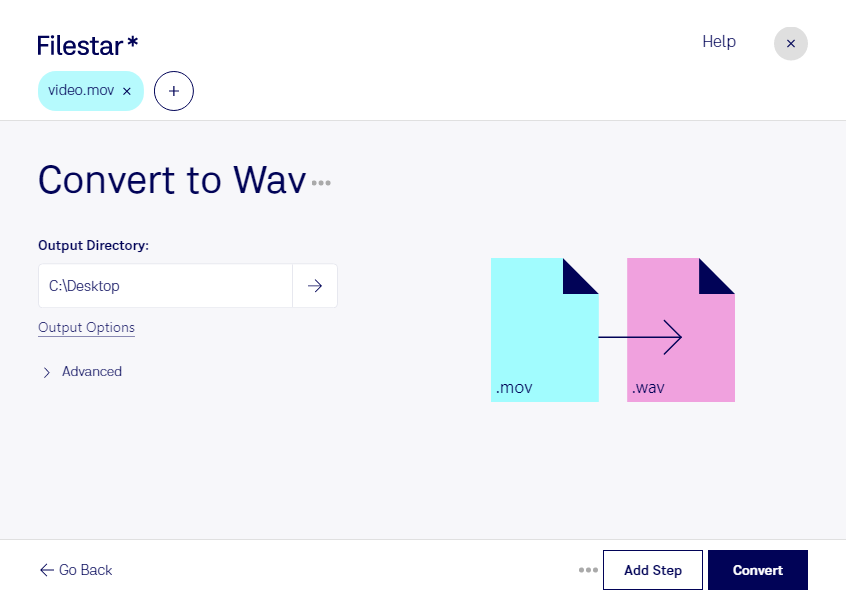
Du brauchst den Ton aus einem Video für die weitere Bearbeitung? Mit Filestar kannst du mov in wav umwandeln und die Audiospur als eigenständige Datei nutzen. So wird aus einem Apple-QuickTime-Film eine WAVE-Audiodatei, die du in Audioprogrammen schneiden, bearbeiten oder für die Postproduktion vorbereiten kannst.
Während mov als Videoformat Bild und Ton enthalten kann, ist wav ein reines Audioformat. Bei der Umwandlung wird die Audiospur aus dem Video übernommen; die Bildinformationen sind in der Zieldatei nicht mehr enthalten. Voraussetzung ist, dass deine mov-Datei eine Audiospur besitzt. wav eignet sich besonders für die Audiobearbeitung, da es üblicherweise unkomprimierte Audiodaten speichert. Die Qualität bleibt allerdings durch das Ausgangsmaterial begrenzt: Bereits verlorene Klangdetails lassen sich durch die Konvertierung nicht wiederherstellen.
Im beruflichen Alltag ist das beispielsweise für Videoeditoren hilfreich, die Dialoge separat bearbeiten oder an ein Tonstudio weitergeben möchten. Podcast-Produzenten können den Ton aus aufgezeichneten Interviews übernehmen. Auch für Transkriptionen, die Auswertung von Schulungsaufnahmen oder die Vorbereitung von Sprachmaterial ist eine separate Audiodatei praktisch.
Filestar läuft auf Windows und macOS und unterstützt die Stapelverarbeitung. Statt jede Aufnahme einzeln umzuwandeln, kannst du mehrere mov-Dateien in einem Durchgang verarbeiten. Gerade bei umfangreichen Interviewreihen oder wiederkehrenden Produktionsaufgaben spart das Arbeitsschritte und erleichtert einen einheitlichen Ablauf.
Die Konvertierung erfolgt lokal auf deinem Computer. Deine Aufnahmen müssen dafür nicht auf einen fremden Server hochgeladen werden. Das reduziert die Weitergabe sensibler Inhalte und gibt dir mehr Kontrolle über vertrauliche Kundengespräche, unveröffentlichtes Filmmaterial oder interne Besprechungen. Die sichere Speicherung und die Zugriffsrechte auf deinem Rechner bleiben dabei wichtig.
Du möchtest wissen, wie Filestar in deinen Audio- oder Videoablauf passt? Kontaktiere uns gern mit deinen Anforderungen an die Umwandlung von mov in wav.