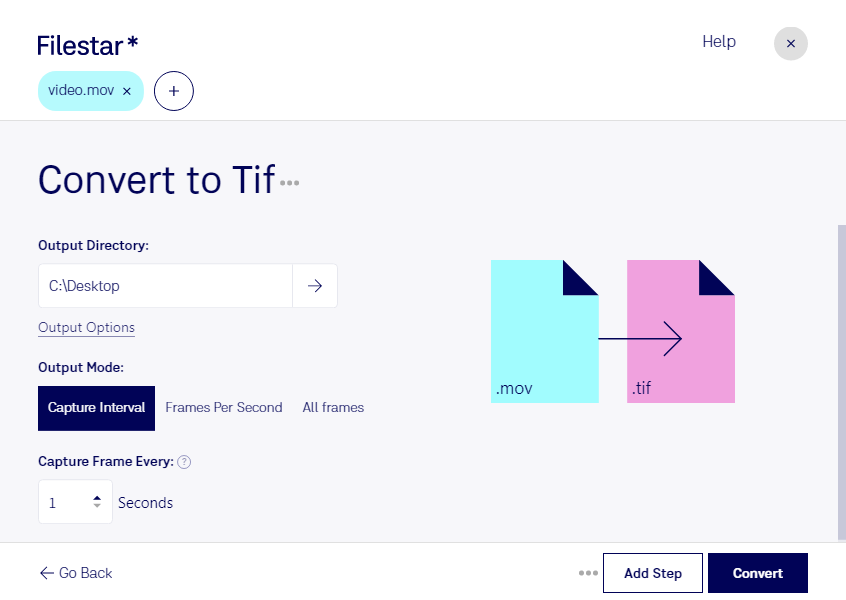
Wenn du mov in tif umwandeln möchtest, brauchst du aus einem Video ein Rasterbild für die weitere Bearbeitung. Eine mov-Datei enthält einen Apple-QuickTime-Film, während tif für Tagged Image steht und einzelne Bilder speichert. Bei dieser Umwandlung entstehen also Standbilder aus Videomaterial – Bewegung und Ton werden nicht in das Bildformat übernommen.
Das ist besonders praktisch, wenn du Videoaufnahmen für andere Medien nutzen möchtest. In der Filmproduktion dienen Standbilder beispielsweise als Referenz für Farbgestaltung und Szenenabstimmung. Grafikdesigner können Motive aus Clips für Layouts aufbereiten, während Fotografen und Bildredaktionen einzelne Aufnahmen für Retusche oder Druckprojekte weiterverarbeiten. Das tif-Format unterstützt verlustfreie Bildspeicherung und eignet sich für viele professionelle Bildworkflows. Die erreichbare Bildqualität hängt jedoch immer von der Auflösung und Qualität des ursprünglichen Videos ab.
Mit Filestar erledigst du die Umwandlung auf Windows und macOS direkt auf deinem Computer. Die Stapelverarbeitung hilft dir, mehrere mov-Dateien gemeinsam zu verarbeiten, statt die gleichen Arbeitsschritte für jeden Clip einzeln zu wiederholen. Das spart Zeit, gerade wenn du regelmäßig umfangreiches Videomaterial für die Bildbearbeitung vorbereitest.
Die lokale Verarbeitung bietet außerdem einen wichtigen Datenschutzvorteil: Deine Aufnahmen müssen für die Umwandlung nicht auf einen fremden Server hochgeladen werden. So vermeidest du zusätzliche Übertragungs- und Speicherorte außerhalb deiner eigenen Umgebung. Das ist insbesondere bei unveröffentlichten Kampagnen, vertraulichen Kundenprojekten oder Aufnahmen mit personenbezogenen Inhalten relevant. Die Sicherheit deines Computers und deiner Dateiablage bleibt dabei weiterhin wichtig.
Du möchtest Filestar für deinen Bildworkflow einsetzen oder hast Fragen zur Verarbeitung mehrerer mov-Dateien? Melde dich bei uns, damit wir deinen Anwendungsfall gemeinsam klären können.