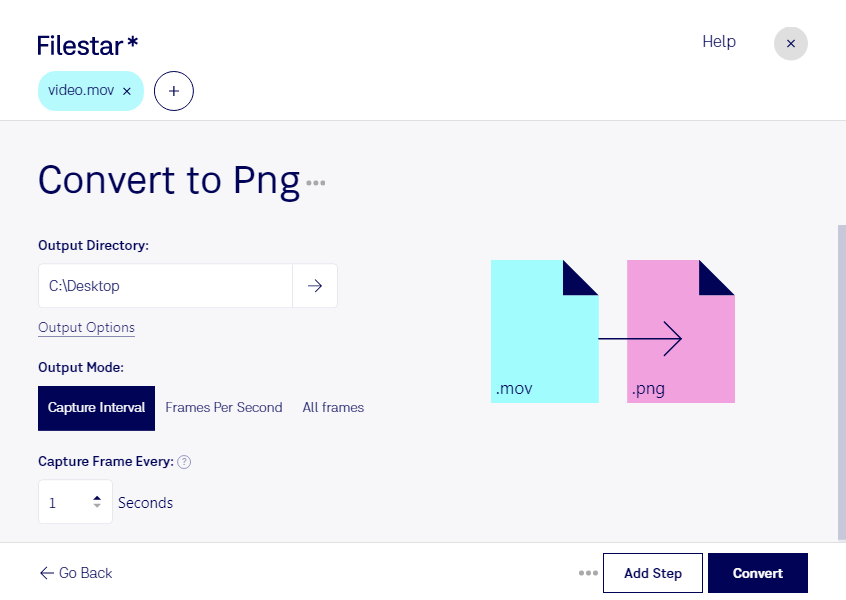
Wenn du mov in png umwandeln möchtest, brauchst du statt eines Videos einzelne Bilder, die du flexibel weiterverwenden kannst. Filestar hilft dir dabei, Bildinhalte aus einem Apple-QuickTime-Film als Portable Network Graphic zu speichern. Die Software läuft auf Windows und macOS und verarbeitet deine Dateien lokal auf deinem Computer.
mov ist ein Videoformat, das häufig bei Aufnahmen mit Apple-Geräten und in der Videoproduktion zum Einsatz kommt. png hingegen ist ein Rasterbildformat mit verlustfreier Komprimierung. Bei der Umwandlung wird aus bewegtem Bildmaterial ein statisches Bild. Das eignet sich beispielsweise für die Bildbearbeitung, Präsentationen oder die Dokumentation einzelner Szenen. Die Bildqualität hängt dabei vom Ausgangsvideo ab: Eine Umwandlung kann keine Details wiederherstellen, die bereits durch die Videokomprimierung verloren gegangen sind.
Im beruflichen Alltag gibt es dafür viele Einsatzmöglichkeiten. Als Videoeditor kannst du Szenenbilder für Abstimmungen mit Kunden bereitstellen. Im Marketing lassen sich Bilder aus Produktvideos für Vorschauen oder Kampagnenentwürfe nutzen. Für Schulungen und technische Dokumentationen kannst du Arbeitsschritte aus einer Videoaufnahme als anschauliche Einzelbilder festhalten.
Mit der Stapelverarbeitung von Filestar kannst du mehrere mov-Dateien in einem Durchgang verarbeiten. Das spart wiederkehrende Arbeit, etwa wenn du Bildmaterial aus einer ganzen Reihe von Aufnahmen benötigst. Passende skills bündeln die Verarbeitung in einem übersichtlichen Ablauf.
Gerade bei unveröffentlichten Kampagnen, internen Schulungsvideos oder Kundenaufnahmen ist die lokale Verarbeitung ein wichtiger Vorteil. Deine Inhalte müssen für die Konvertierung nicht auf einen Cloud-Server hochgeladen werden. So vermeidest du zusätzliche Datenübertragungen an externe Dienste und behältst mehr Kontrolle über sensible Dateien. Die Sicherheit deines Computers und deine internen Datenschutzvorgaben bleiben dabei weiterhin wichtig.
Du möchtest klären, ob Filestar zu deinem Arbeitsablauf passt? Melde dich bei uns und beschreibe, welche mov-Dateien du verarbeiten möchtest.