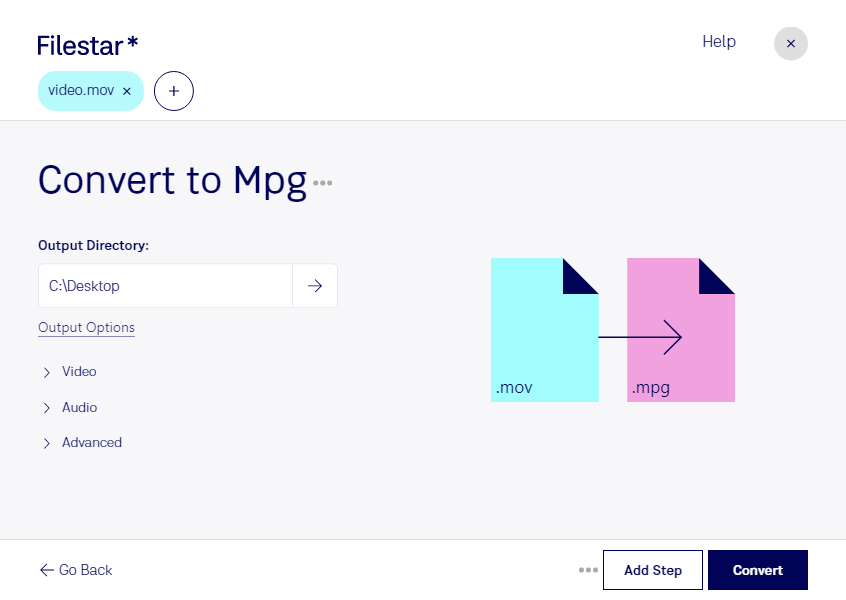
Du möchtest einen Apple-QuickTime-Film im mov-Format als MPEG-Video mit der Endung mpg weiterverwenden? Mit Filestar wandelst du deine Videodateien direkt auf deinem Computer um. Die Software läuft auf Windows und macOS und unterstützt dich dabei, Videos für Geräte oder Anwendungen bereitzustellen, die mpg voraussetzen.
mov-Dateien begegnen dir häufig bei Aufnahmen aus dem Apple-Umfeld sowie in der Videoproduktion. Das mpg-Format kann sinnvoll sein, wenn ältere Wiedergabegeräte, Präsentationssysteme oder bestehende Medienworkflows mit MPEG-Video arbeiten. Entscheidend ist dabei nicht nur die Dateiendung: Auch der verwendete Codec und die Anforderungen des Zielsystems beeinflussen die Wiedergabe.
Im Berufsalltag ist die Umwandlung beispielsweise für Videoproduzenten nützlich, die Material für Kundensysteme aufbereiten. Veranstaltungstechniker können Clips für vorhandene Abspieltechnik bereitstellen, während Mitarbeitende in Bildungseinrichtungen Lehrvideos an die eingesetzte Ausstattung anpassen. Wenn du mehrere Aufnahmen bearbeiten möchtest, sparst du mit der Stapelverarbeitung Zeit: Statt jede Datei einzeln umzuwandeln, verarbeitest du mehrere Videos in einem Durchgang.
Filestar ist eine Desktop-Software, kein Online-Konverter. Die lokale Verarbeitung ist besonders bei vertraulichen Kundenaufnahmen, unveröffentlichtem Filmmaterial oder Videos mit personenbezogenen Inhalten vorteilhaft. Deine Dateien müssen für die Umwandlung nicht auf einen fremden Server hochgeladen werden. So vermeidest du zusätzliche Übertragungs- und Speicherorte und behältst mehr Kontrolle über deine Inhalte. Der Schutz deines Computers bleibt dabei weiterhin wichtig.
Beachte, dass eine erneute Videokomprimierung die Bildqualität beeinflussen kann. Bewahre deshalb deine mov-Originale auf und prüfe das Ergebnis auf dem vorgesehenen Zielsystem, bevor du größere Mengen verarbeitest.
Du möchtest klären, ob Filestar zu deinen Videodateien und deinem Arbeitsablauf passt? Kontaktiere uns mit deinen Anforderungen.