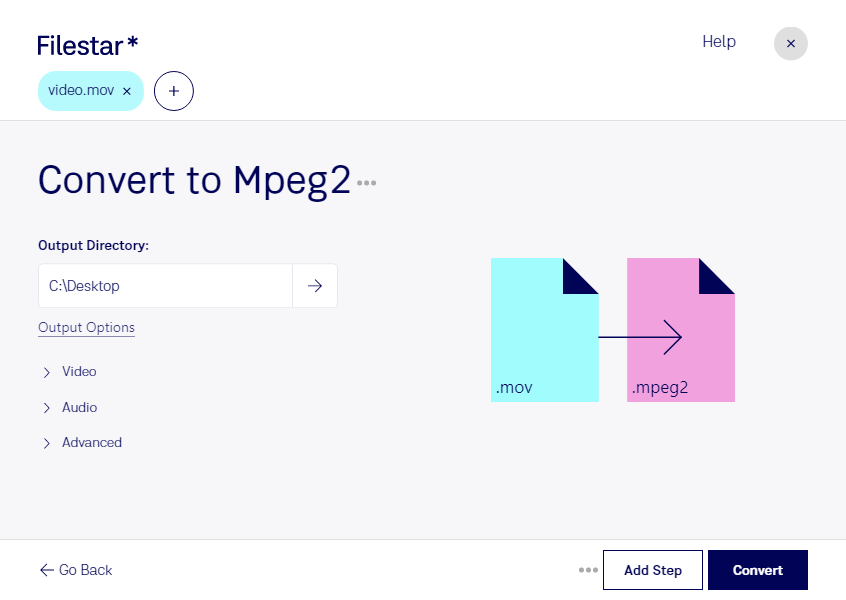
Wenn du mov in mpeg2 umwandeln möchtest, unterstützt dich Filestar bei der lokalen Verarbeitung deiner Videodateien. Die Software läuft auf Windows und macOS und eignet sich sowohl für einzelne Clips als auch für größere Videosammlungen. So bereitest du deine Aufnahmen für Arbeitsabläufe vor, die MPEG-2-Video voraussetzen.
Ein Apple-QuickTime-Film mit der Endung mov ist eine Containerdatei, die unterschiedliche Video- und Audiocodecs enthalten kann. MPEG-2 ist dagegen ein Videokompressionsstandard, der unter anderem bei DVDs und in klassischen Broadcast-Umgebungen eingesetzt wird. Eine Konvertierung ist deshalb sinnvoll, wenn dein Ausgangsmaterial als mov vorliegt, die nachfolgende Verarbeitung aber MPEG-2 benötigt. Das bloße Ändern der Dateiendung reicht dafür nicht aus.
In der Videoproduktion kann die Umwandlung beispielsweise helfen, angelieferte QuickTime-Clips für einen DVD-Authoring-Workflow vorzubereiten. Auch Medienagenturen, Veranstaltungstechniker und Mitarbeitende von Sendeanstalten benötigen mitunter MPEG-2-Dateien für bestehende Wiedergabe- oder Verarbeitungssysteme. Prüfe dabei die Vorgaben des Zielsystems: Neben dem Videoformat können Auflösung, Bildrate, Tonformat und Container entscheidend sein. Da eine erneute Videokompression Qualitätsverluste verursachen kann, solltest du deine Originaldateien aufbewahren.
Mit der Stapelverarbeitung von Filestar musst du nicht jedes Video einzeln konvertieren. Du kannst mehrere Dateien gemeinsam verarbeiten und wiederkehrende Aufgaben effizienter erledigen. Das ist besonders praktisch, wenn du ganze Projektordner oder zahlreiche Clips für denselben Einsatzzweck vorbereitest.
Filestar ist kein Online-Konverter: Die Umwandlung erfolgt lokal auf deinem Computer. Deine Videos müssen dafür nicht auf fremde Server hochgeladen werden. Das reduziert die Weitergabe sensibler Inhalte und gibt dir mehr Kontrolle über unveröffentlichtes Filmmaterial, Kundenaufnahmen oder interne Schulungsvideos. Gerade im professionellen Umfeld ist das ein wichtiger Vorteil gegenüber einer Verarbeitung in der Cloud.
Du möchtest wissen, ob Filestar zu deinem konkreten Video-Workflow passt? Kontaktiere uns mit deinen Anforderungen und den gewünschten Zielspezifikationen.