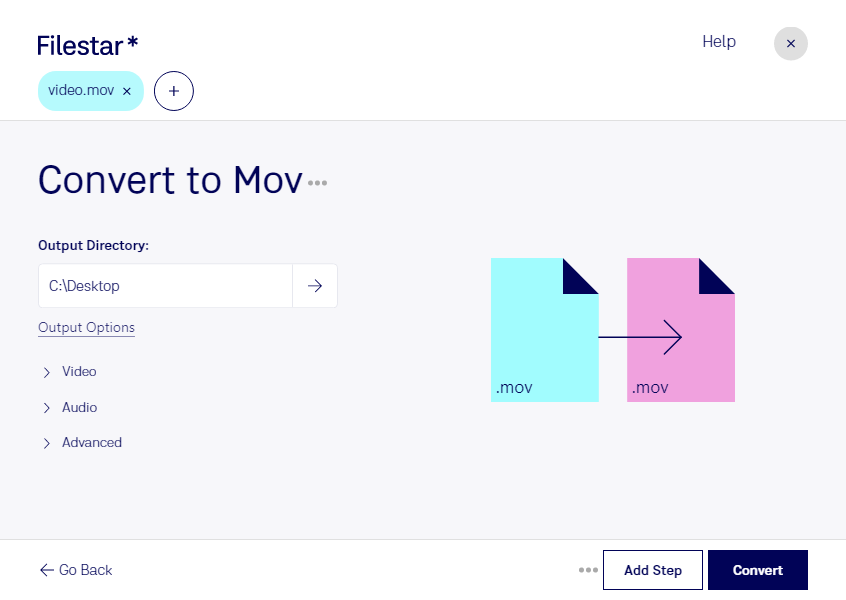
Du möchtest eine mov-Datei bearbeiten und anschließend wieder als mov speichern? Mit Filestar kannst du Apple-QuickTime-Filme lokal auf deinem Computer verarbeiten, ohne das Dateiformat zu wechseln. Die Software läuft auf Windows und macOS und unterstützt auch die Verarbeitung mehrerer Dateien in einem Durchgang.
Dass Ausgangs- und Zielformat identisch sind, ist kein Widerspruch: mov ist ein Containerformat, das unterschiedliche Video- und Audiodaten enthalten kann. Eine erneute Verarbeitung kann sinnvoll sein, wenn du eine neue Version für deinen weiteren Workflow benötigst. Welche Eigenschaften sich dabei verändern, hängt vom verwendeten skill und dessen Einstellungen ab. Die Dateiendung allein sagt noch nichts über Bildqualität, Dateigröße oder Kompatibilität aus.
Im beruflichen Alltag ist das beispielsweise für Videoeditoren, Agenturen und Marketingteams interessant. Sie arbeiten häufig mit mehreren Aufnahmen einer Produktion und benötigen einheitlich verarbeitete Dateien für Schnitt, Abstimmung oder Übergabe. Auch Schulungsanbieter können davon profitieren, ganze Reihen von Videolektionen gemeinsam zu bearbeiten. Statt jede Datei einzeln zu verarbeiten, nutzt du die Stapelverarbeitung von Filestar und sparst dir wiederkehrende Arbeitsschritte.
Die lokale Verarbeitung ist besonders bei vertraulichem Material ein Vorteil. Unveröffentlichte Werbefilme, interne Schulungen oder Aufnahmen mit personenbezogenen Daten müssen nicht auf einen fremden Server hochgeladen werden. Dadurch vermeidest du zusätzliche Übertragungs- und Speicherorte und behältst mehr Kontrolle darüber, wer auf deine Videos zugreifen kann. Der Schutz deines Computers und deiner gespeicherten Dateien bleibt dabei weiterhin wichtig.
Teste deinen gewünschten Ablauf zunächst mit einer Beispieldatei und prüfe Bild, Ton und Wiedergabe im Zielprogramm, bevor du eine größere Sammlung verarbeitest. Wenn du Unterstützung bei der Auswahl passender skills oder bei deinem mov-Workflow brauchst, melde dich bei uns.