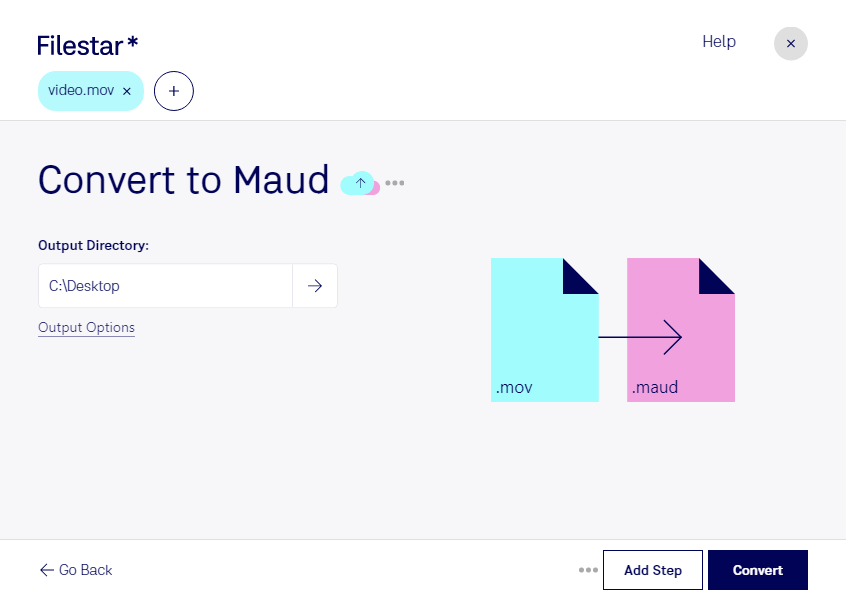
Wenn du mov in maud umwandeln möchtest, brauchst du die Tonspur deiner Videodatei in einem speziellen Audioformat. Filestar hilft dir dabei, Audio aus einem Apple-QuickTime-Film im mov-Format zu extrahieren und als Sample-Format-Datei mit der Endung maud zu speichern. Die Bildinformationen werden dabei nicht übernommen.
maud ist vor allem im Amiga-Umfeld relevant. Die Umwandlung eignet sich beispielsweise für Sounddesigner, die Sprachaufnahmen oder Geräusche aus Videomaterial für Retro-Projekte aufbereiten. Auch Entwickler von Amiga-Anwendungen und Fachleute für digitale Archivierung können davon profitieren, wenn vorhandene Tonspuren für ältere Audiowerkzeuge oder historische Produktionsumgebungen benötigt werden. Prüfe vorab, ob deine Zielanwendung maud unterstützt und welche Audioeigenschaften sie voraussetzt.
Mit Filestar kannst du mehrere Dateien in einem Durchgang verarbeiten, statt jede Aufnahme einzeln umzuwandeln. Das spart wiederkehrende Arbeit, etwa bei einer Sammlung von Interviewmitschnitten, Filmszenen oder Soundeffekten. Du wählst deine mov-Dateien aus und nutzt den passenden skill für die Umwandlung. Filestar läuft sowohl auf Windows als auch auf macOS und lässt sich damit auf unterschiedlichen Arbeitsplätzen einsetzen.
Die Verarbeitung erfolgt lokal auf deinem Computer. Anders als bei einem Cloud-Konverter musst du dein Ausgangsmaterial dafür nicht auf fremde Server hochladen. Das reduziert die Weitergabe vertraulicher Inhalte und erleichtert dir die Kontrolle darüber, wo deine Dateien gespeichert werden. Gerade bei unveröffentlichten Filmaufnahmen, Kundenprojekten oder personenbezogenen Sprachaufnahmen ist das ein wichtiger Vorteil. Die Sicherheit deines Computers und deiner Speicherorte bleibt dabei weiterhin entscheidend.
Du möchtest klären, ob die Umwandlung für deine Dateien und deine Zielsoftware geeignet ist? Kontaktiere uns mit deinen Anforderungen – wir helfen dir bei der Auswahl des passenden Workflows mit Filestar.