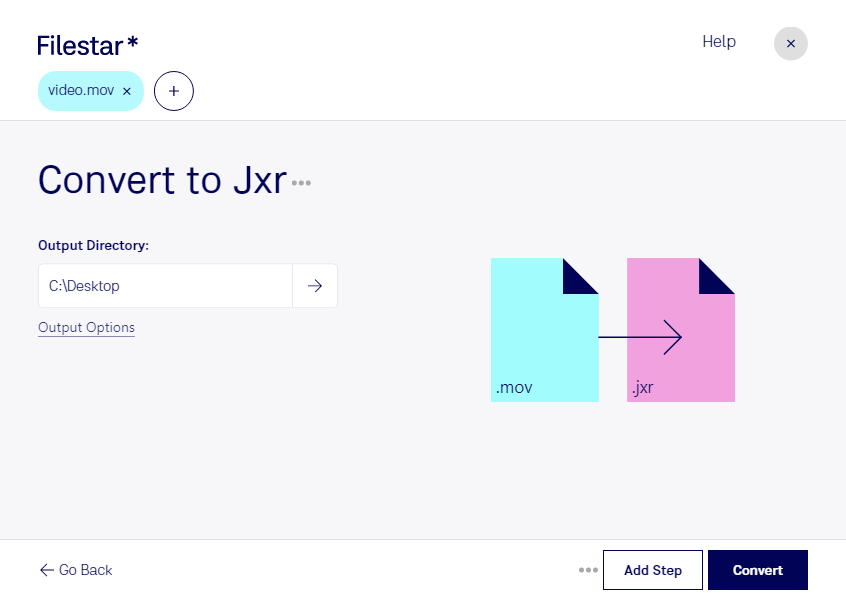
Wenn du mov in jxr umwandeln möchtest, wechselst du vom Videoformat zum Bildformat: Aus einem Apple-QuickTime-Film entstehen statische JPEG-XR-Bilder. Das ist hilfreich, wenn du Bildmaterial aus einer Aufnahme für die weitere Bearbeitung benötigst. Filestar unterstützt dich dabei direkt auf deinem Computer – auf Windows und macOS.
MOV-Dateien enthalten bewegte Bilder, während JXR ein Rasterbildformat ist. Bei dieser Umwandlung bleibt deshalb nicht der vollständige Film mit Ton und Bewegung erhalten. Stattdessen steht die Nutzung einzelner Videobilder im Vordergrund. JPEG XR unterstützt eine effiziente Bildkomprimierung sowie hohe Farbtiefen. Prüfe vorab, ob deine Bildbearbeitung oder dein Zielsystem JXR unterstützt, denn das Format ist weniger verbreitet als JPG oder PNG.
Im professionellen Einsatz kann die Umwandlung beispielsweise für Videoproduzenten interessant sein, die Standbilder aus QuickTime-Aufnahmen weiterverarbeiten. In Designagenturen lassen sich solche Bilder als Ausgangsmaterial für Layouts nutzen. Auch in der technischen Dokumentation können Momentaufnahmen aus Schulungs- oder Produktvideos einzelne Arbeitsschritte veranschaulichen.
Mit der Stapelverarbeitung von Filestar kannst du mehrere Dateien gemeinsam bearbeiten, statt jede Umwandlung einzeln anzustoßen. Das spart wiederkehrende Handgriffe und erleichtert die Verarbeitung größerer Dateisammlungen. Weitere skills helfen dir, passende Verarbeitungsschritte für deinen Arbeitsablauf zu kombinieren.
Die lokale Verarbeitung ist besonders bei unveröffentlichten Aufnahmen, Kundenmaterial oder internen Schulungsvideos sinnvoll. Deine Dateien müssen für die Umwandlung nicht auf einen externen Cloud-Dienst hochgeladen werden. Dadurch reduzierst du die Weitergabe sensibler Inhalte an Dritte und behältst die Kontrolle über Speicherung und Zugriffsrechte auf deinem Rechner.
Du möchtest klären, ob die Umwandlung von MOV in JXR zu deinem Arbeitsablauf passt? Kontaktiere uns mit deinen Anforderungen – wir helfen dir bei der Auswahl der passenden skills.