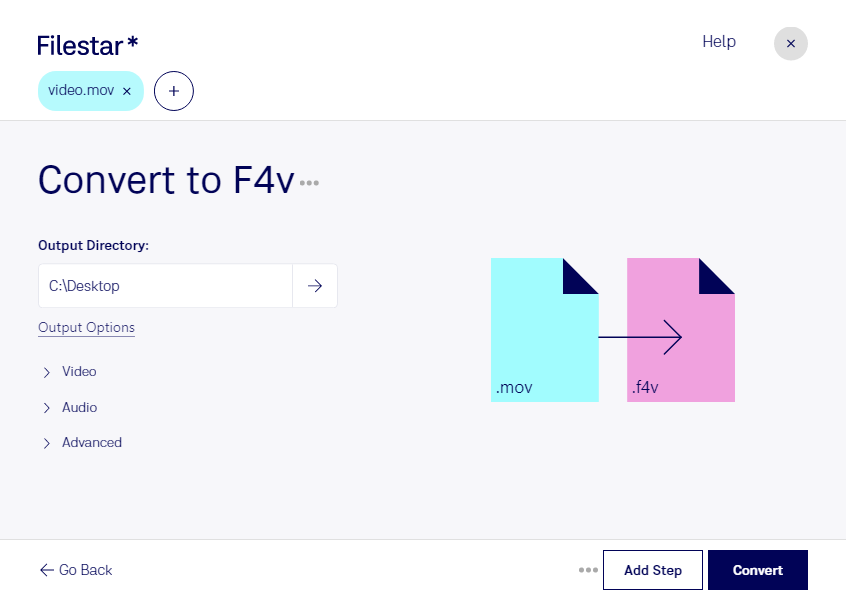
Wenn du einen Apple-QuickTime-Film im Format mov für eine Anwendung benötigst, die f4v erwartet, kannst du ihn mit Filestar in ein Flash-MP4-Video umwandeln. Die Software läuft auf Windows und macOS und verarbeitet deine Videos direkt auf deinem Computer.
Das Umwandeln von mov in f4v ist vor allem bei älteren Videoworkflows relevant. In der Medienproduktion lassen sich damit beispielsweise QuickTime-Aufnahmen für bestehende Flash-basierte Projekte aufbereiten. Auch Agenturen, E-Learning-Produzenten oder Archivverantwortliche können die Konvertierung benötigen, wenn ältere Anwendungen oder Kundenprojekte ausdrücklich f4v-Dateien voraussetzen. Für neue Webprojekte ist f4v dagegen meist nicht die passende Wahl, da Flash nicht mehr unterstützt wird. Prüfe deshalb vorab, welches Format deine Zielanwendung tatsächlich benötigt.
Mit der Stapelverarbeitung von Filestar musst du nicht jedes Video einzeln konvertieren. Du kannst mehrere mov-Dateien auswählen und gemeinsam in f4v umwandeln. Das spart wiederkehrende Arbeit, etwa bei umfangreichen Schulungsmaterialien, Videoreihen oder archivierten Aufnahmen. Für ein verlässliches Ergebnis empfiehlt es sich, zunächst eine Beispieldatei in der vorgesehenen Zielanwendung zu testen.
Bei vertraulichen Videos ist die lokale Verarbeitung ein wichtiger Vorteil gegenüber einer Konvertierung in der Cloud: Deine Dateien müssen nicht zur Umwandlung auf externe Server hochgeladen werden. So reduzierst du die Weitergabe sensibler Inhalte und behältst die Kontrolle über ihre Speicherung. Das ist besonders hilfreich bei unveröffentlichten Produktionen, internen Schulungen oder Kundenmaterial mit personenbezogenen Daten.
Du möchtest wissen, ob Filestar zu deinem mov-zu-f4v-Workflow passt? Kontaktiere uns und beschreibe deine Dateien und die vorgesehene Zielanwendung.