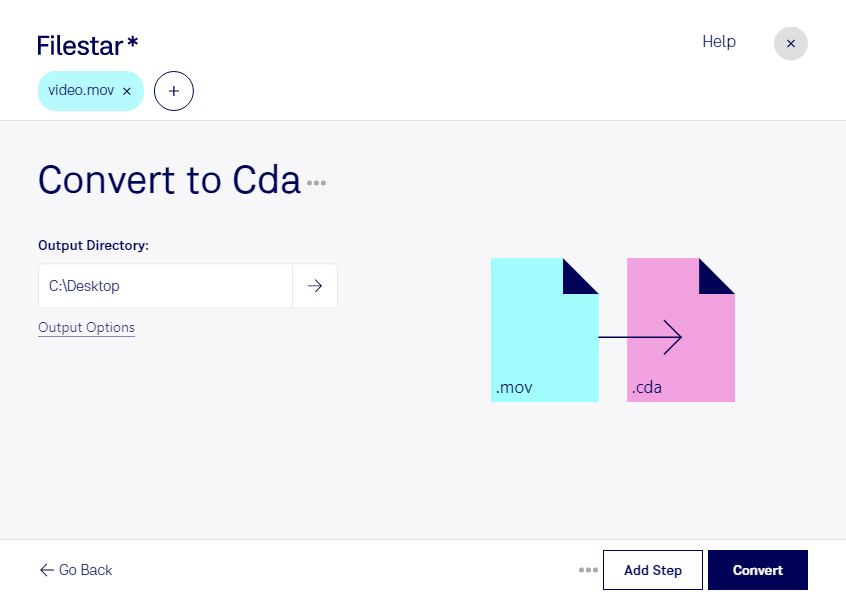
Du möchtest einen mov in cda umwandeln, um beispielsweise die Tonspur eines Videos auf einer Audio-CD zu nutzen? Dabei gibt es einen wichtigen Unterschied: mov ist ein Apple-QuickTime-Film mit Video- und gegebenenfalls Audiospuren. Eine cda-Datei wird zwar als „Digitale CD-Audiodatei“ bezeichnet, enthält aber selbst keine Audiodaten. Sie verweist auf einen Audiotrack einer Audio-CD. Eine einfache Dateikonvertierung erzeugt deshalb noch keine abspielbare CD.
Der passende Weg führt über die Audiospur deines mov-Videos. Mit Filestar kannst du sie in ein geeignetes Audioformat wie wav umwandeln und damit für die weitere Verarbeitung vorbereiten. Anschließend erstellst du mit einer geeigneten Brennsoftware eine Audio-CD. Die cda-Verweise entstehen dabei durch die Struktur der CD – nicht durch das Umbenennen einer Datei.
Das ist beispielsweise für Veranstaltungstechniker hilfreich, die Ton aus aufgezeichneten Auftritten für einen CD-Player benötigen. Auch Musiklehrer können Audio aus Unterrichtsvideos bereitstellen, während Medienarchive Sprachaufnahmen aus älteren QuickTime-Filmen für eine CD-Ausgabe aufbereiten können.
Filestar läuft auf Windows und macOS. Dank Stapelverarbeitung kannst du mehrere mov-Dateien in einem Arbeitsgang verarbeiten, statt jede Aufnahme einzeln zu bearbeiten. Das spart wiederkehrende Handgriffe und erleichtert einen einheitlichen Ablauf bei umfangreichen Videosammlungen.
Die lokale Verarbeitung auf deinem Computer ist besonders bei vertraulichen Interviews, unveröffentlichten Musikaufnahmen oder internen Schulungsvideos sinnvoll. Deine Ausgangsdateien müssen dafür nicht auf einen externen Konvertierungsserver hochgeladen werden. So vermeidest du zusätzliche Risiken durch die Übertragung und Speicherung bei einem Cloud-Dienst und behältst die Kontrolle über deine Dateien.
Du möchtest klären, wie du deine mov-Aufnahmen mit Filestar für eine Audio-CD vorbereitest? Kontaktiere uns und beschreibe deinen gewünschten Ablauf.