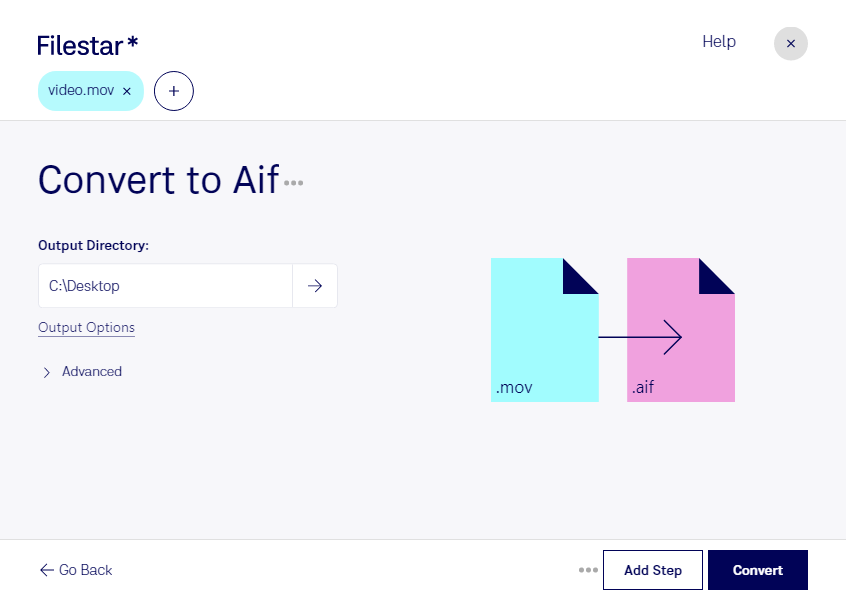
Du brauchst die Tonspur eines Videos für die weitere Audiobearbeitung? Mit Filestar kannst du mov in aif umwandeln und den Ton aus einem Apple-QuickTime-Film als eigenständige Audiodatei speichern. Das Video selbst wird dabei nicht übernommen. Filestar läuft auf Windows und macOS und verarbeitet deine Dateien lokal auf deinem Computer.
Das Audio Interchange File Format eignet sich besonders für Arbeitsabläufe mit unkomprimiertem Audio. Eine aif-Datei lässt sich in kompatibler Audiosoftware schneiden, mischen und weiterverarbeiten. Wichtig für deine Planung: Die Umwandlung verbessert nicht nachträglich die Qualität der ursprünglichen Tonaufnahme. Unkomprimierte Audiodateien benötigen zudem meist mehr Speicherplatz als komprimierte Formate.
Im professionellen Einsatz ist die Konvertierung beispielsweise für die Tonpostproduktion hilfreich: Videoeditoren können Dialoge aus mov-Aufnahmen für den Schnitt vorbereiten, Sounddesigner Geräusche aus Filmmaterial übernehmen und Podcast-Produzenten die Audiospur eines gefilmten Interviews weiterbearbeiten. So erhältst du eine separate Datei für deinen Audio-Workflow, ohne das Videomaterial mitführen zu müssen.
Wenn du mehrere Aufnahmen verarbeiten möchtest, unterstützt Filestar die Stapelkonvertierung. Statt jede Datei einzeln umzuwandeln, kannst du mehrere mov-Dateien gemeinsam verarbeiten. Das spart wiederkehrende Arbeit, etwa bei Interviewserien, umfangreichen Drehaufnahmen oder regelmäßig produzierten Schulungsvideos.
Die lokale Verarbeitung bietet auch beim Datenschutz einen Vorteil gegenüber Cloud-Konvertern: Dein Ausgangsmaterial muss für die Umwandlung nicht auf einen fremden Server hochgeladen werden. Gerade bei vertraulichen Kundenprojekten, unveröffentlichten Produktionen oder personenbezogenen Gesprächsinhalten reduziert das die Weitergabe sensibler Daten. Die Sicherheit deines Computers und deine eigenen Zugriffsregeln bleiben dabei weiterhin wichtig.
Du möchtest wissen, ob Filestar zu deinen Dateien und deinem Arbeitsablauf passt? Melde dich bei uns und beschreibe, was du umwandeln möchtest.