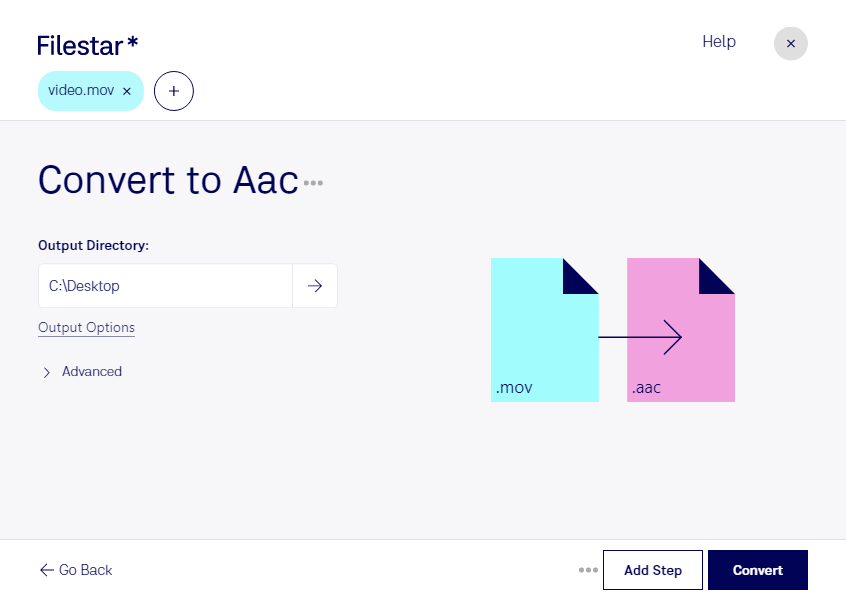
Wenn du mov in aac umwandeln möchtest, brauchst du meist nur den Ton eines Videos: ein Interview, einen Vortrag oder eine Sprachaufnahme. Mit Filestar wandelst du die Audiospur eines Apple-QuickTime-Films in eine Advanced-Audio-Coding-Datei um. So kannst du den Ton unabhängig vom Bild weiterverwenden, ohne die gesamte Videodatei mitzuführen.
mov ist ein Video-Container, der neben Bilddaten auch Audiospuren enthalten kann. aac ist dagegen ein Audioformat mit verlustbehafteter Kompression. Es eignet sich für kompakte Audiodateien bei guter Klangqualität. Bei der Umwandlung entfällt das Bild; die Qualität des Tons hängt von der Ausgangsaufnahme und einer möglichen erneuten Kompression ab. Eine schlechte Aufnahme wird durch den Formatwechsel nicht besser.
Filestar läuft auf Windows und macOS und unterstützt die Stapelverarbeitung. Statt jede Aufnahme einzeln umzuwandeln, kannst du mehrere mov-Dateien gemeinsam verarbeiten. Das spart wiederkehrende Arbeit, etwa wenn du die Tonspuren einer ganzen Interviewreihe oder mehrerer Schulungsvideos benötigst.
Im beruflichen Alltag ist das besonders für Redaktionen, Videoproduktion und Weiterbildung praktisch. Journalistinnen und Journalisten können Interviewton für die weitere Bearbeitung bereitstellen. Produktionsteams gewinnen separate Audiodateien aus gedrehtem Material. Schulungsanbieter können gesprochene Inhalte aus Videoaufzeichnungen für ergänzende Audioangebote nutzen. Prüfe vorab, ob dein Zielprogramm aac unterstützt.
Die Verarbeitung erfolgt lokal auf deinem Computer. Du musst vertrauliche Interviews, interne Präsentationen oder unveröffentlichtes Videomaterial nicht zur Konvertierung auf einen Cloud-Dienst hochladen. Dadurch vermeidest du eine zusätzliche Weitergabe an externe Server und behältst mehr Kontrolle über Speicherort und Zugriffsrechte. Der Schutz deines Computers und deiner lokalen Dateien bleibt dabei wichtig.
Du möchtest Filestar für einzelne Aufnahmen oder regelmäßig für größere Dateimengen einsetzen? Melde dich bei uns, wenn du Fragen zur Umwandlung oder zur passenden Nutzung für deinen Arbeitsablauf hast.