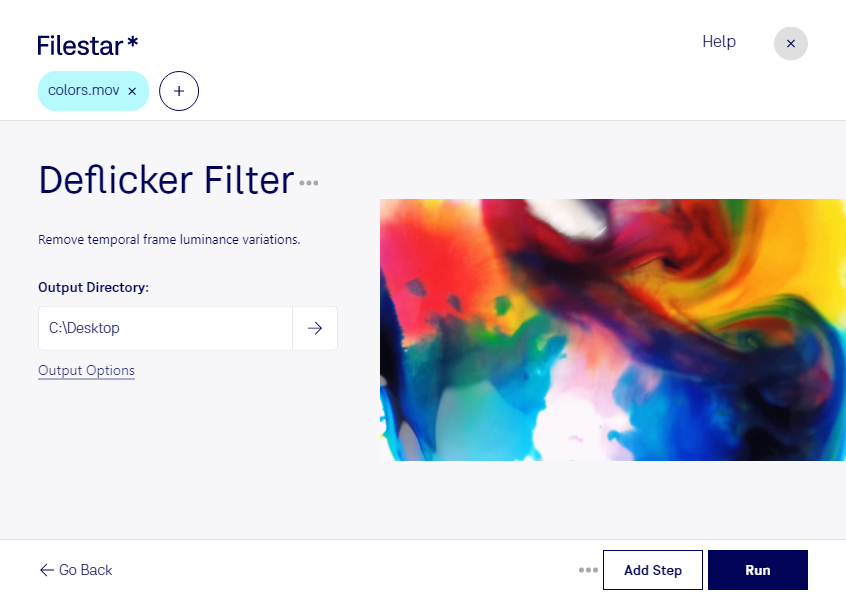
Flimmernde Beleuchtung oder unruhige Helligkeitswechsel können selbst gut gefilmte Aufnahmen beeinträchtigen. Mit einem Filter gegen Flimmern bearbeitest du deine mov-Dateien in Filestar und sorgst für ein ruhigeres Bild. Das Videoformat mov, auch als Apple-QuickTime-Film bekannt, wird häufig für hochwertige Aufnahmen und in der professionellen Videobearbeitung verwendet.
Filestar läuft auf Windows und macOS. Du kannst einzelne Videos bearbeiten oder mehrere Dateien in einem Durchgang verarbeiten. Diese Stapelverarbeitung spart dir wiederkehrende Arbeit – etwa dann, wenn zahlreiche Clips einer Aufnahme unter denselben Lichtbedingungen entstanden sind. Statt jede Datei einzeln zu bearbeiten, wendest du denselben Verarbeitungsschritt auf die ausgewählten Videos an.
Besonders nützlich ist die Flimmerreduzierung für Videografen, Filmteams und Content-Produzenten. Bei Interviews unter künstlichem Licht, Produktvideos im Studio oder Veranstaltungsaufnahmen können Helligkeitsschwankungen vom eigentlichen Inhalt ablenken. Auch Agenturen, die Schulungsfilme oder Unternehmensvideos aufbereiten, profitieren von einem gleichmäßigeren Bildeindruck. Wie deutlich sich das Ergebnis verbessert, hängt vom Ausgangsmaterial und der Ursache des Flimmerns ab. Prüfe deshalb zunächst einen repräsentativen Clip, bevor du eine ganze Serie bearbeitest.
Die Verarbeitung erfolgt lokal auf deinem Computer: Deine Videos müssen nicht zu einem Online-Konverter oder in eine Cloud hochgeladen werden. Dadurch vermeidest du zusätzliche Übertragungs- und Speicherorte bei externen Anbietern und behältst die Kontrolle über vertrauliches Material. Das ist gerade bei unveröffentlichten Kampagnen, Kundenprojekten oder Aufnahmen mit personenbezogenen Inhalten ein wichtiger Vorteil.
Du möchtest wissen, ob der Filter zu deinen mov-Aufnahmen und deinem Arbeitsablauf passt? Kontaktiere uns und beschreibe kurz dein Ausgangsmaterial und das gewünschte Ergebnis.