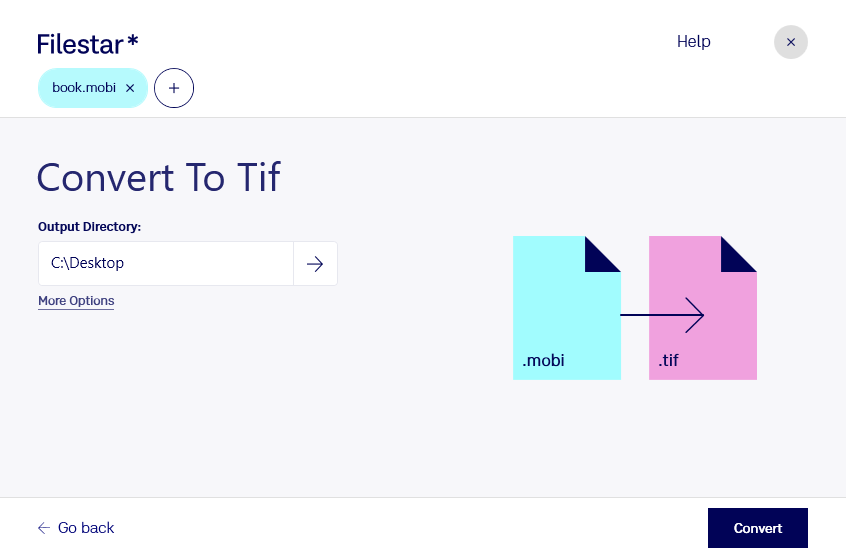
Wenn du ein Mobipocket-E-Book für bildbasierte Arbeitsabläufe benötigst, kannst du mit Filestar mobi in tif umwandeln. Dabei werden die dargestellten Inhalte der E-Book-Datei in Rasterbilder übertragen. Das Format tif, auch als Tagged Image bezeichnet, eignet sich für die Weiterverarbeitung in Bildbearbeitungsprogrammen sowie für viele Druck- und Archivierungsprozesse.
Die Umwandlung ist beispielsweise für Verlage, Grafikbüros und Dokumentationsabteilungen interessant. Im Verlagswesen lassen sich E-Book-Inhalte als Bildmaterial für Layoutentwürfe oder visuelle Prüfungen nutzen. In der technischen Dokumentation können daraus Bildvorlagen für bestehende Unterlagen entstehen. Für Archive kann tif sinnvoll sein, wenn eine bildbasierte Darstellung benötigt wird. Beachte dabei: Fließtext wird zum Bild und lässt sich anschließend nicht mehr wie im E-Book durchsuchen oder bearbeiten. Dafür ist gegebenenfalls eine zusätzliche Texterkennung erforderlich.
Filestar läuft auf Windows und macOS. Mit der Stapelverarbeitung kannst du mehrere mobi-Dateien gemeinsam umwandeln, statt jede Datei einzeln zu bearbeiten. Das spart wiederkehrende Arbeit und erleichtert die Verarbeitung größerer E-Book-Sammlungen. Prüfe vor umfangreichen Durchläufen eine Beispieldatei, damit Darstellung und Bildqualität zu deinem Einsatzzweck passen.
Die Verarbeitung erfolgt lokal auf deinem Computer. Anders als bei einer Cloud-Konvertierung musst du deine Dateien dafür nicht auf fremde Server hochladen. Gerade bei unveröffentlichten Manuskripten, internen Dokumenten oder vertraulichen Publikationen reduziert das die Weitergabe sensibler Inhalte an Dritte. Die Sicherheit deiner Daten hängt dabei weiterhin vom Schutz deines Rechners und deinen Zugriffsregeln ab.
Du möchtest klären, ob Filestar zu deinem Konvertierungsablauf passt? Kontaktiere uns mit deinem Anwendungsfall und deinen Anforderungen.