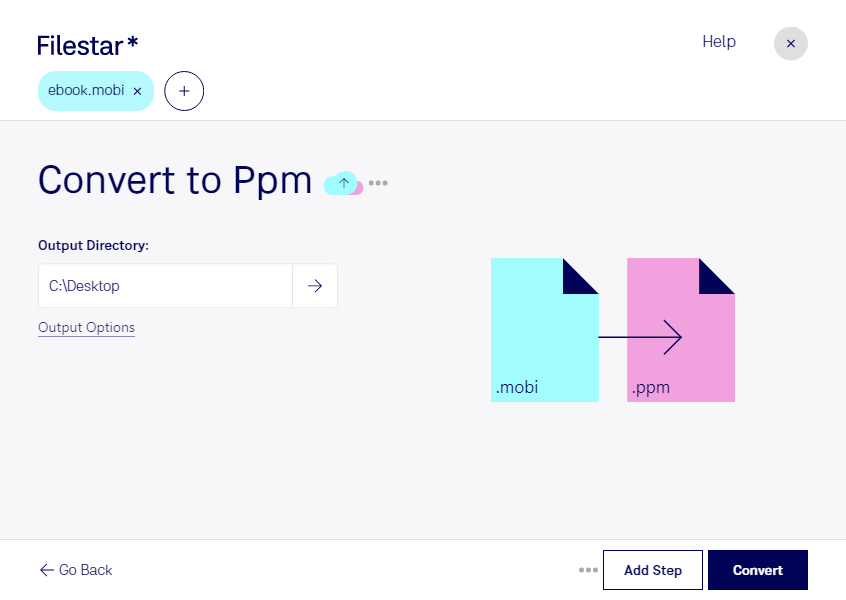
Wenn du Inhalte aus einem Mobipocket-E-Book als Rasterbilder weiterverarbeiten möchtest, kannst du mit Filestar mobi in ppm umwandeln. Die Software läuft auf Windows und macOS und verarbeitet deine Dateien direkt auf deinem Computer.
mobi ist ein E-Book-Format, das Text, Bilder und eine flexible Seitendarstellung unterstützt. ppm, das Portable-Pixmap-Bildformat, speichert dagegen Bildpunkte. Es eignet sich besonders für technische Bildverarbeitung und Anwendungen, die ein einfach aufgebautes Rasterformat benötigen. Bei der Umwandlung wird die dargestellte Ansicht zum Bild: Funktionen wie durchsuchbarer Text oder eine anpassbare Schriftgröße stehen im ppm-Bild nicht mehr zur Verfügung. Außerdem können ppm-Dateien durch ihre meist unkomprimierte Speicherung viel Speicherplatz beanspruchen.
Für Verlage und Lektorate kann die Umwandlung hilfreich sein, wenn E-Book-Inhalte visuell geprüft oder mit anderen Fassungen verglichen werden sollen. In der Softwareentwicklung lassen sich Rasterbilder für Tests von Bildverarbeitungsabläufen nutzen. Auch bei der Digitalisierung und Dokumentation können Bildfassungen einzelner Inhalte sinnvoll sein.
Mit der Stapelverarbeitung von Filestar musst du nicht jedes E-Book einzeln bearbeiten. Du kannst mehrere Dateien auswählen und denselben Verarbeitungsschritt auf den gesamten Stapel anwenden. Das spart wiederkehrende Handgriffe und erleichtert einheitliche Abläufe bei größeren Dateibeständen.
Die lokale Verarbeitung ist besonders bei unveröffentlichten Manuskripten oder vertraulichen Dokumenten ein Vorteil: Deine Inhalte müssen für die Umwandlung nicht an einen Cloud-Dienst übertragen werden. So vermeidest du zusätzliche Risiken durch externe Speicherung und behältst die Kontrolle über deine Dateien. Achte dennoch auf sichere Zugriffsrechte auf deinem Computer.
Du möchtest wissen, ob die Umwandlung zu deinen E-Books und deinem Arbeitsablauf passt? Kontaktiere uns mit deinen Anforderungen – wir helfen dir bei der Auswahl der passenden Verarbeitung mit Filestar.