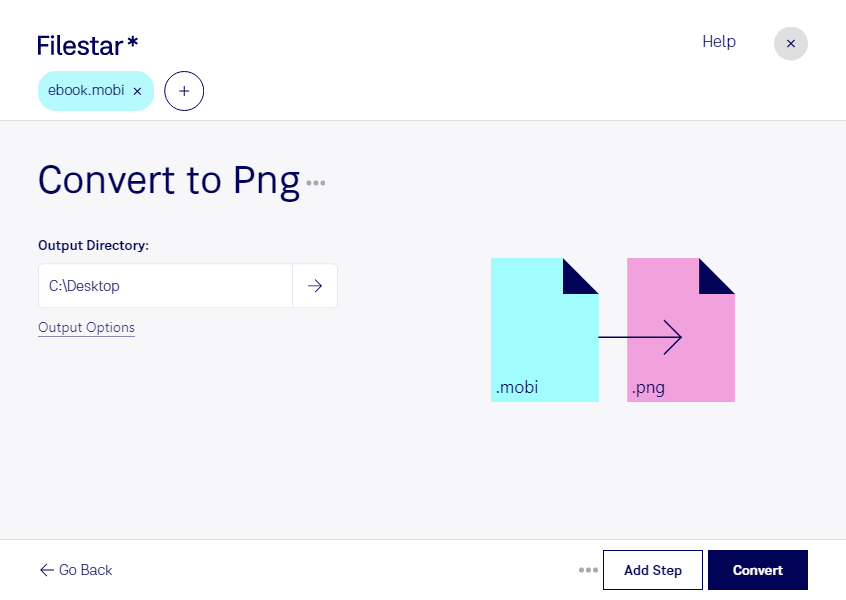
Wenn du Inhalte aus einem Mobipocket-E-Book als Bild benötigst, kannst du mit Filestar mobi in png umwandeln. Die Desktop-Software läuft auf Windows und macOS und hilft dir, E-Book-Inhalte für die Weiterverwendung als Rasterbilder aufzubereiten.
Während mobi Text und weitere E-Book-Inhalte speichert, bildet png die Inhalte in einem festen Pixelraster ab. Das Format Portable Network Graphic unterstützt verlustfreie Komprimierung: Die erzeugten Bilder lassen sich speichern, ohne zusätzliche Kompressionsartefakte zu verursachen. Das ist besonders bei Text, Linien und Illustrationen hilfreich. Beachte dabei, dass Text im fertigen Bild nicht mehr wie in einem E-Book auswählbar ist und die Lesbarkeit von der Bildauflösung abhängt.
Im Verlagswesen können solche Bilder beispielsweise für die visuelle Abstimmung von Buchinhalten nützlich sein. Als Grafikdesigner kannst du E-Book-Ausschnitte in Präsentationen oder Werbematerialien einbinden. Auch für Lehrkräfte und Schulungsanbieter ist die Umwandlung interessant, wenn sie Inhalte mit entsprechender Nutzungserlaubnis als Anschauungsmaterial aufbereiten möchten.
Mit der Stapelverarbeitung von Filestar musst du nicht jede Datei einzeln bearbeiten. Du kannst mehrere mobi-Dateien auswählen und denselben Umwandlungsschritt gesammelt ausführen. Das spart wiederkehrende Handgriffe, etwa wenn du regelmäßig E-Book-Bestände für weitere Arbeitsabläufe vorbereitest.
Die Verarbeitung erfolgt lokal auf deinem Computer statt über einen Online-Konverter. Deine Dateien müssen dafür nicht auf fremde Server hochgeladen werden. Gerade bei unveröffentlichten Manuskripten, internen Schulungsunterlagen oder vertraulichen Inhalten reduziert das die Weitergabe an Dritte und erleichtert dir die Kontrolle über deine Daten.
Du möchtest klären, ob Filestar zu deinen Dateien und deinem Arbeitsablauf passt? Nimm Kontakt mit uns auf und schildere uns deinen Anwendungsfall.