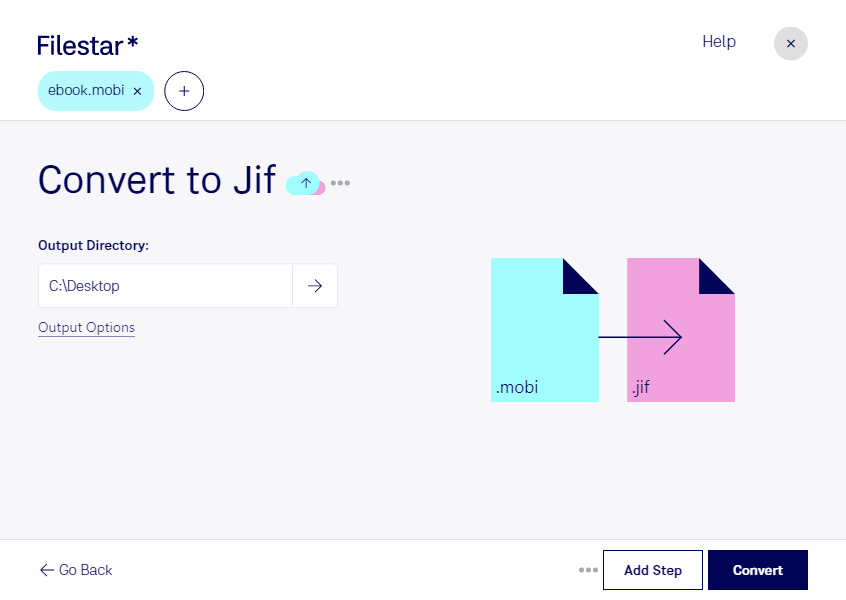
Wenn du Inhalte aus einem Mobipocket-E-Book als Bild weiterverwenden möchtest, kannst du mit Filestar mobi in jif umwandeln. Die Desktop-Software für Windows und macOS unterstützt dich bei der Dateiverarbeitung direkt auf deinem Computer – auch dann, wenn du mehrere Dateien in einem Durchgang bearbeiten möchtest.
mobi ist ein E-Book-Format, das Text, Bilder und Informationen zur Struktur eines Buches enthalten kann. jif gehört zur JPEG-Formatfamilie und speichert Inhalte als Rasterbild. Der Wechsel zum Bildformat eignet sich für visuelle Darstellungen, nicht für die Übernahme interaktiver E-Book-Funktionen. Text im erzeugten Bild lässt sich nicht wie in einem E-Book durchsuchen oder an unterschiedliche Bildschirmgrößen anpassen. Bei feinen Schriften solltest du außerdem auf ausreichende Auflösung und mögliche Kompressionsartefakte achten.
Im Verlagswesen können solche Bilddateien beispielsweise für die Abstimmung von Buchinhalten interessant sein. Grafikdesigner können sie als visuelles Ausgangsmaterial für Präsentationen nutzen, während Marketingteams damit Vorschauen für Veröffentlichungen vorbereiten können. Prüfe vor der Weitergabe, ob du die erforderlichen Nutzungsrechte besitzt und deine Zielanwendung jif unterstützt.
Mit der Stapelverarbeitung in Filestar musst du nicht jede mobi-Datei einzeln bearbeiten. Du kannst mehrere Dateien auswählen und die gewünschte Verarbeitung gemeinsam starten. Das spart wiederkehrende Arbeit, etwa bei umfangreichen E-Book-Beständen.
Die lokale Verarbeitung bietet gerade bei unveröffentlichten Manuskripten oder vertraulichen Inhalten einen wichtigen Datenschutzvorteil: Für den lokalen Vorgang müssen deine Dateien nicht auf einen fremden Server hochgeladen werden. Du behältst die Kontrolle über Speicherort und Zugriffsrechte; die Sicherheit deines Computers bleibt dabei entscheidend.
Du möchtest klären, ob die Umwandlung zu deinem E-Book-Bestand und deinem Arbeitsablauf passt? Kontaktiere uns – wir helfen dir bei der Auswahl der passenden Filestar-skills.