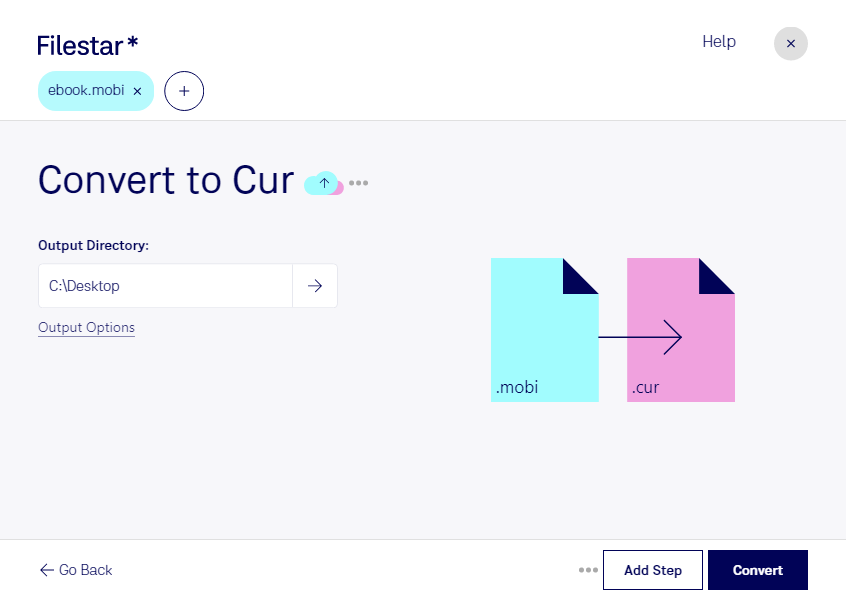
Wenn du mobi in cur umwandeln möchtest, treffen zwei unterschiedliche Dateitypen aufeinander: mobi enthält ein Mobipocket-E-Book mit Texten und gegebenenfalls Bildern. cur speichert dagegen einen Windows-Cursor – eine kleine Grafik mit einem definierten Klickpunkt. Eine direkte Umwandlung des gesamten E-Books in einen nutzbaren Mauszeiger ist deshalb nicht sinnvoll. Entscheidend ist, welches Bild aus dem E-Book du als Cursor verwenden möchtest.
Ein sinnvoller Ablauf beginnt mit dem Herauslösen einer geeigneten Grafik. Anschließend wird sie für die Cursor-Nutzung vorbereitet: Größe, Transparenz und der sogenannte Hotspot müssen stimmen, damit der Mauszeiger korrekt dargestellt wird und präzise reagiert. Prüfe vorab die verfügbaren skills in Filestar, um festzustellen, welche Schritte für deine Ausgangsdatei unterstützt werden.
Für Entwickler und UI-Designer kann dieser Ablauf interessant sein, wenn sie individuelle Mauszeiger für Windows-Anwendungen gestalten. Auch bei interaktiven Lernprogrammen können Illustrationen aus eigenen E-Books als Grundlage dienen. Voraussetzung ist, dass du die nötigen Nutzungsrechte an den Grafiken besitzt und die Inhalte nicht durch einen Kopierschutz eingeschränkt sind.
Filestar läuft auf Windows und macOS und unterstützt die Stapelverarbeitung für verfügbare Dateioperationen. Wenn du mehrere geeignete Grafiken vorbereitest, kannst du unterstützte Verarbeitungsschritte gesammelt ausführen, statt jede Datei einzeln zu bearbeiten. Das spart wiederkehrende Handgriffe und erleichtert einheitliche Ergebnisse. Das Zielformat cur ist dabei für Windows vorgesehen.
Die lokale Verarbeitung auf deinem Computer bietet einen wichtigen Datenschutzvorteil: Für lokal ausgeführte Schritte müssen deine E-Books und Grafiken nicht an einen Cloud-Konverter übertragen werden. Gerade bei unveröffentlichten Manuskripten oder vertraulichen Projektdateien reduziert das die Weitergabe sensibler Inhalte an Dritte.
Du möchtest klären, ob sich deine mobi-Datei für diesen Ablauf eignet? Kontaktiere uns mit Angaben zu deiner Ausgangsdatei und dem gewünschten Cursor-Ergebnis.