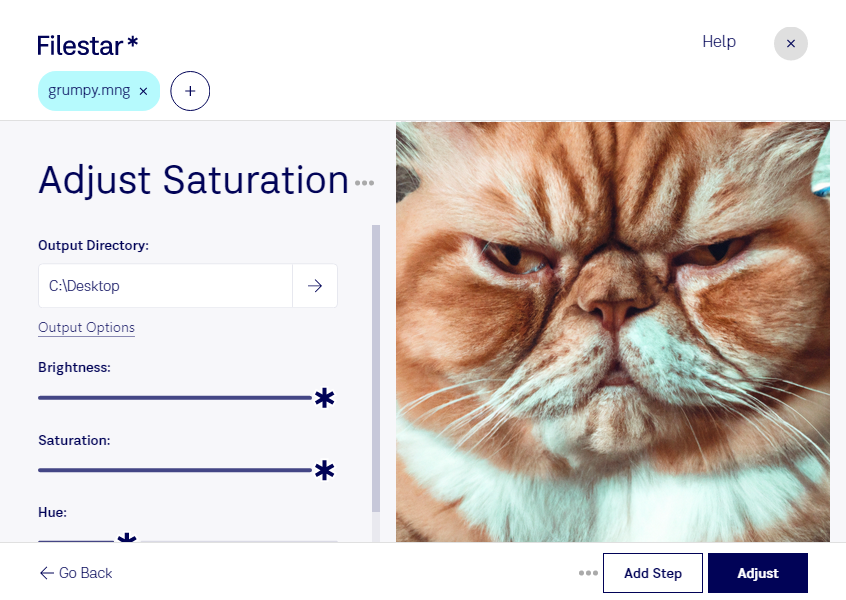
Zu blasse Farben oder ein zu kräftiger Look? Mit Filestar kannst du die Sättigung deiner MNG-Dateien gezielt anpassen. Eine höhere Sättigung lässt Farben intensiver wirken, eine niedrigere sorgt für einen zurückhaltenden Eindruck. So stimmst du deine Grafiken auf ihren Einsatzzweck ab, ohne das Dateiformat wechseln zu müssen.
MNG steht für Multiple Network Graphic und ist ein Rasterbildformat, das auch Animationen unterstützt. Die Anpassung der Sättigung ist beispielsweise für Motion Designer hilfreich, die animierte Grafiken farblich aufeinander abstimmen möchten. In Designagenturen lassen sich damit Bildmaterialien an eine gewünschte Gestaltung annähern. Auch bei der Aufbereitung älterer Webgrafiken kann eine dezentere oder kräftigere Farbwirkung sinnvoll sein.
Wenn du mehrere Dateien bearbeiten möchtest, sparst du mit der Stapelverarbeitung wiederkehrende Arbeitsschritte. Statt jede MNG-Datei einzeln anzupassen, verarbeitest du mehrere Dateien mit denselben Einstellungen. Das erleichtert ein einheitliches Ergebnis bei zusammengehörigen Grafiken. Prüfe die gewünschte Farbwirkung zunächst an einer Beispieldatei, bevor du sie auf einen größeren Bestand überträgst.
Filestar läuft auf Windows und macOS und verarbeitet deine Dateien lokal auf deinem Computer. Für diese Bearbeitung ist kein Upload zu einem Cloud-Dienst nötig. Dadurch entfällt das Risiko, vertrauliche Kundenentwürfe oder unveröffentlichte Grafiken für die Verarbeitung an einen externen Anbieter zu übertragen. Gerade im professionellen Umfeld behältst du so mehr Kontrolle über deine Arbeitsdateien.
Du möchtest die Sättigung von MNG-Dateien regelmäßig oder im Stapel anpassen? Kontaktiere uns, wenn du Fragen zu Filestar oder zur passenden Nutzung für deinen Arbeitsablauf hast.