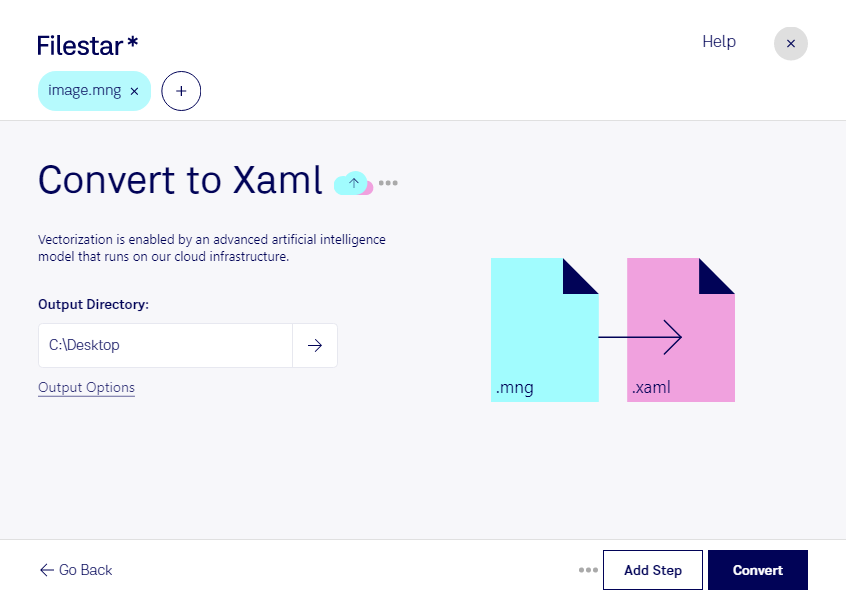
Wenn du mng in xaml umwandeln möchtest, unterstützt dich Filestar bei der lokalen Verarbeitung deiner Bilddateien. Die Software läuft auf Windows und macOS und ermöglicht dir, sowohl einzelne Dateien als auch ganze Dateisammlungen zu konvertieren. So sparst du dir wiederkehrende Arbeitsschritte, wenn du mehrere Grafiken für ein Projekt vorbereitest.
mng steht für Multiple Network Graphic und ist ein Rasterbildformat, das auch Animationen enthalten kann. Das Extensible Application Markup Language-Format xaml beschreibt dagegen Oberflächen und grafische Elemente auf Basis einer XML-Struktur. Als Zielformat für Vektorgrafiken kommt xaml insbesondere in der Entwicklung von Benutzeroberflächen zum Einsatz. Wichtig für deine Planung: Ein Formatwechsel macht aus Rasterpixeln nicht automatisch frei bearbeitbare Vektorpfade. Auch die Übernahme vorhandener Animationen solltest du anhand des Ergebnisses prüfen.
Die Umwandlung kann beispielsweise für UI-Entwickler interessant sein, die vorhandene Bildressourcen für eine XAML-basierte Anwendung aufbereiten. Auch im Interface-Design oder bei der Modernisierung älterer Software können mng-Grafiken als Ausgangsmaterial dienen. Prüfe dabei, ob die erzeugte xaml-Datei zu den Anforderungen deiner Zielanwendung passt – etwa hinsichtlich Darstellung, Skalierung und unterstützter Elemente.
Mit der Stapelverarbeitung von Filestar kannst du mehrere mng-Dateien in einem Durchgang bearbeiten. Gerade bei umfangreichen Grafikbeständen erleichtert das die Vorbereitung und reduziert manuelle Wiederholungen. Ein Test mit einer repräsentativen Datei hilft dir, das Ergebnis vor der Verarbeitung des gesamten Bestands zu beurteilen.
Filestar ist eine Desktop-Software, kein Online-Konverter. Deine Dateien werden für die lokale Umwandlung nicht auf einen Cloud-Dienst hochgeladen. Das reduziert die Weitergabe vertraulicher Inhalte an externe Anbieter und ist besonders bei unveröffentlichten Designs oder kundeneigenen Grafiken ein Vorteil. Die Sicherheit deines Computers und deine internen Datenschutzvorgaben bleiben dabei weiterhin wichtig.
Du möchtest klären, ob die Umwandlung für deine Grafiken und deinen Arbeitsablauf geeignet ist? Kontaktiere uns mit deinen Anforderungen.