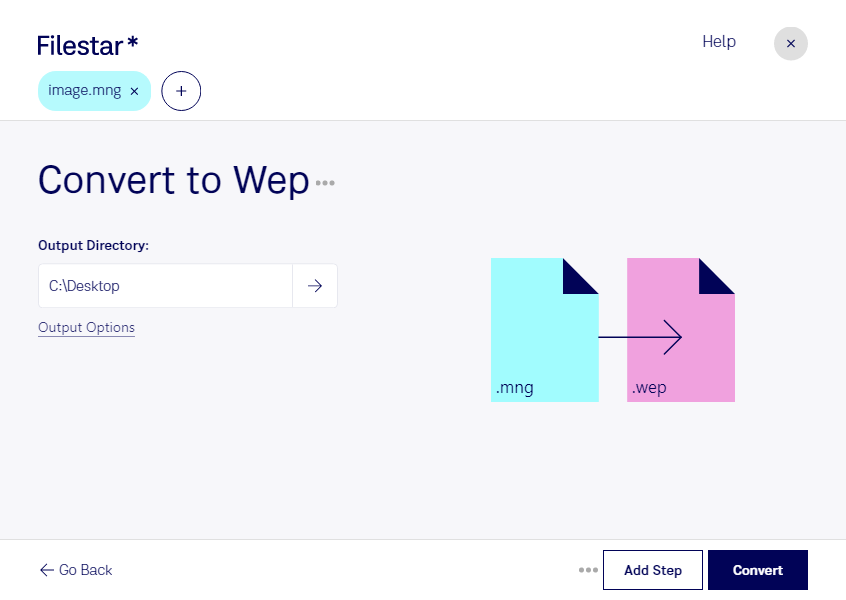
Wenn du mng in wep umwandeln möchtest, kannst du mit Filestar einzelne Bilder oder ganze Dateisammlungen verarbeiten. Die Software läuft unter Windows und macOS und führt die Konvertierung lokal auf deinem Computer aus. So bereitest du vorhandene Bildbestände für neue Projekte auf, ohne jede Datei einzeln bearbeiten zu müssen.
mng steht für Multiple Network Graphic und ist ein Rasterbildformat, das auch Animationen enthalten kann. Das Zielformat wep, ein WebP-Bild, eignet sich für moderne Bild-Workflows, bei denen kompakte Dateien und eine gute Darstellungsqualität wichtig sind. Wie groß die Ausgabedatei wird, hängt vom Bildinhalt und den gewählten Konvertierungseinstellungen ab. Bei animierten mng-Dateien solltest du außerdem prüfen, ob die benötigten Einzelbilder und Animationseigenschaften im Ergebnis erhalten bleiben.
Im Webdesign kann die Umwandlung helfen, ältere Grafiken für aktuelle Website-Projekte aufzubereiten. Auch für Agenturen, E-Commerce-Teams und die digitale Medienproduktion ist sie nützlich: etwa wenn du archivierte Kampagnenmotive, Produktgrafiken oder Bildmaterial aus älteren Anwendungen weiterverwenden möchtest. Mit der Stapelverarbeitung von Filestar wandelst du mehrere Dateien in einem Durchgang um und reduzierst wiederkehrende Arbeitsschritte.
Die lokale Verarbeitung ist besonders bei vertraulichen Kundenmotiven, unveröffentlichten Designs oder internen Grafiken ein Vorteil. Deine Originaldateien müssen für die Konvertierung nicht auf einen externen Server hochgeladen werden. Dadurch vermeidest du zusätzliche Übertragungs- und Speicherorte außerhalb deiner eigenen Arbeitsumgebung. Für den Schutz auf deinem Rechner bleiben passende Zugriffsrechte und eine sichere Datensicherung wichtig.
Du möchtest klären, ob Filestar zu deinen mng-Dateien und deinem Arbeitsablauf passt? Melde dich bei uns und beschreibe, welche Bilder du umwandeln möchtest.