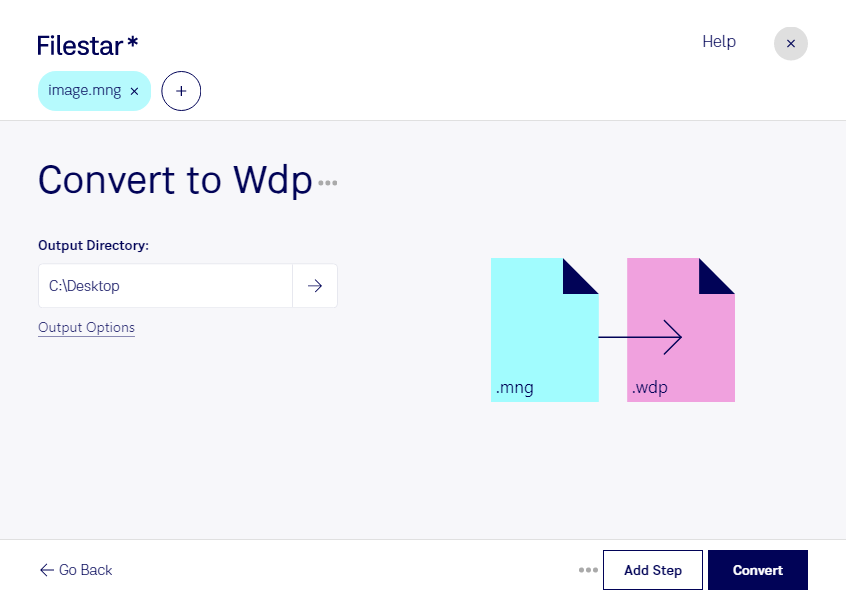
Mit Filestar kannst du mng in wdp umwandeln und deine Rasterbilder für Anwendungen aufbereiten, die Windows Media Photo-Dateien verarbeiten. Die Software läuft auf Windows und macOS und verarbeitet deine Dateien lokal auf deinem Computer – nicht als Online-Konverter.
mng steht für Multiple Network Graphic. Das Rasterbildformat ist mit PNG verwandt und kann auch Animationen enthalten. wdp ist ein Rasterbildformat, das unter anderem effiziente Kompression und hohe Farbtiefen unterstützt. Eine Umwandlung ist sinnvoll, wenn dein weiterer Bildworkflow wdp voraussetzt. Bei animierten mng-Dateien solltest du beachten, dass wdp kein entsprechendes Animationsformat ist: Prüfe deshalb, welche Bildinhalte du für die Weiterverarbeitung benötigst.
Im Grafikdesign kann die Konvertierung helfen, vorhandene mng-Bildbestände für eine wdp-kompatible Anwendung bereitzustellen. Auch in der Medienproduktion oder bei der technischen Dokumentation ist sie nützlich, wenn Bildmaterial aus älteren Projekten an ein vorgegebenes Zielformat angepasst werden muss. Entscheidend ist dabei, dass deine Zielsoftware wdp unterstützt.
Für größere Bestände bietet Filestar Stapelverarbeitung. Du kannst mehrere Dateien gemeinsam konvertieren, statt jede Umwandlung einzeln anzustoßen. Das reduziert wiederkehrende Arbeit und erleichtert die Verarbeitung ganzer Projektordner.
Die lokale Verarbeitung ist besonders bei vertraulichen Kundenbildern, unveröffentlichten Entwürfen oder internen Dokumentationen ein Vorteil: Für die Konvertierung müssen die Bilddateien nicht auf einen Cloud-Server hochgeladen werden. Dadurch vermeidest du zusätzliche Übertragungs- und Speicherrisiken bei externen Diensten. Der Schutz deines Computers und passende Zugriffsrechte bleiben dennoch wichtig.
Du möchtest klären, ob Filestar zu deinem Bildworkflow oder deinem geplanten Dateiumfang passt? Nimm Kontakt mit uns auf – wir unterstützen dich bei der Auswahl.