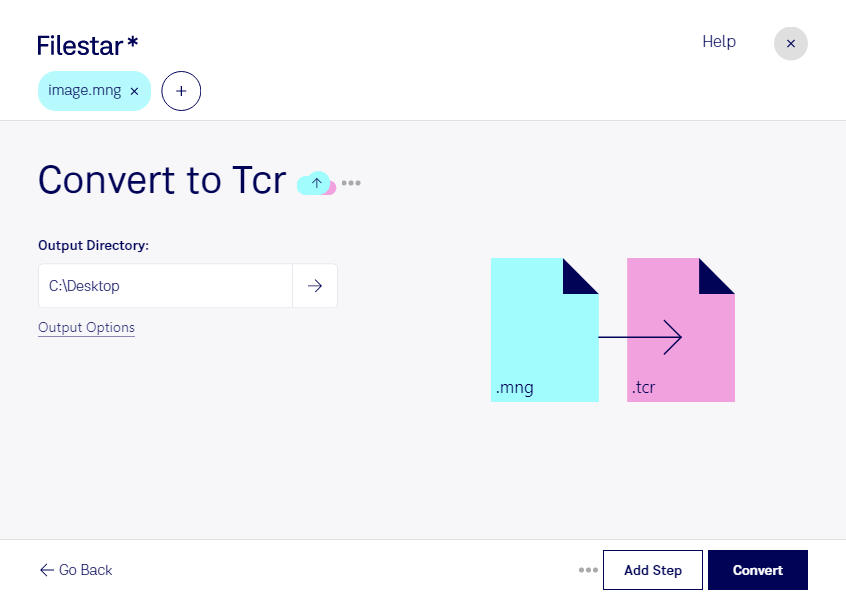
Wenn du mng in tcr umwandeln möchtest, wechselst du zwischen zwei grundverschiedenen Dateitypen. mng (Multiple Network Graphic) ist ein Rasterbildformat, das auch Animationen enthalten kann. tcr ist dagegen eine Psion Series 3-E-Book-Datei für komprimierte Textinhalte. Eine originalgetreue Übernahme von Bildern oder Animationen in dieses textbasierte Format ist deshalb nicht möglich.
Für einen sinnvollen Wechsel muss der relevante Inhalt zunächst als Text vorliegen. Enthält deine mng-Datei beispielsweise eingescannte Buchseiten, ist dafür eine Texterkennung mit anschließender Kontrolle erforderlich. Bei Animationen musst du zusätzlich entscheiden, welche Einzelbilder überhaupt relevante Informationen enthalten. Erst danach lässt sich ein geeignetes Textdokument für die Ausgabe als tcr vorbereiten. Prüfe vorab, ob die benötigten Schritte und die tcr-Ausgabe durch die verfügbaren Filestar skills unterstützt werden.
Ein solcher Workflow kann für Archive, Bibliotheken oder die technische Dokumentation interessant sein: etwa wenn historische Textabbildungen für ältere Psion-Geräte aufbereitet werden sollen. Für bildreiche Publikationen oder Inhalte, deren Layout erhalten bleiben muss, ist tcr hingegen keine passende Wahl.
Filestar läuft auf Windows und macOS und ermöglicht die Stapelverarbeitung vieler Dateien. Unterstützte Arbeitsschritte kannst du so auf mehrere Dateien anwenden, statt jede einzeln zu bearbeiten. Gerade bei größeren Beständen spart das wiederkehrende Handgriffe; die Qualität erkannter Texte solltest du dennoch kontrollieren.
Die lokale Verarbeitung auf deinem Computer vermeidet bei diesen Arbeitsschritten die Übertragung vertraulicher Dokumente an einen Cloud-Dienst. Das reduziert zusätzliche Datenkopien und gibt dir mehr Kontrolle über Speicherung und Zugriffsrechte. Wie sicher deine Dateien bleiben, hängt auch vom Schutz deines Rechners ab.
Du möchtest klären, welcher Weg für deine mng-Dateien geeignet ist? Kontaktiere uns mit einem Beispiel und deinem gewünschten Ergebnis.