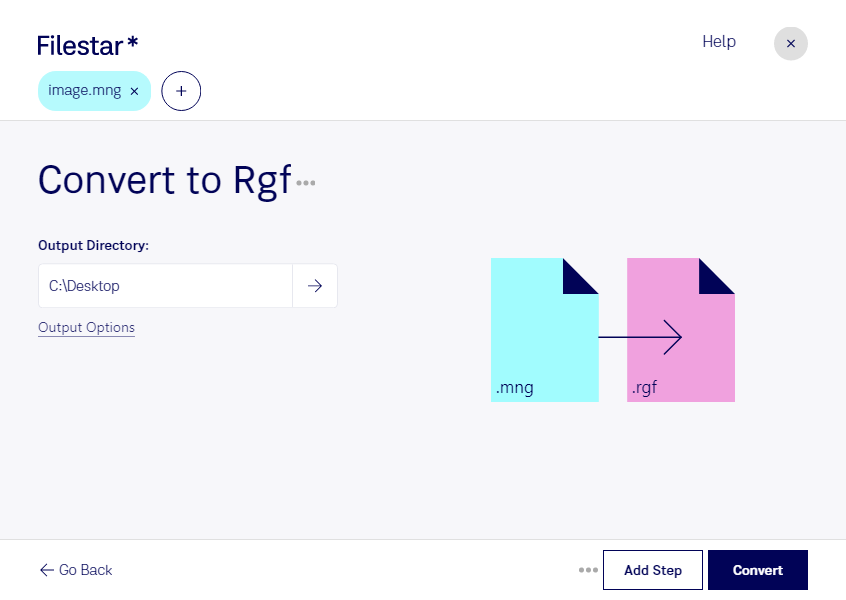
Du möchtest eigene Grafiken auf dem Display eines LEGO-Mindstorms-EV3-Roboters einsetzen? Mit Filestar kannst du mng in rgf umwandeln und deine Bilddateien für diesen Einsatzzweck vorbereiten. Die Software läuft auf Windows und macOS und verarbeitet deine Dateien lokal auf deinem Computer.
mng steht für Multiple Network Graphic und ist ein Rasterbildformat, das auch Animationen enthalten kann. rgf ist dagegen eine LEGO-Mindstorms-EV3-Robotergrafikdatei für monochrome Rasterbilder. Bei der Umwandlung sind deshalb die Bildgröße, klare Konturen und ein guter Kontrast entscheidend. Farben und Animationen lassen sich nicht unverändert in eine statische Schwarz-Weiß-Grafik übernehmen. Prüfe bei animierten Vorlagen, welches Einzelbild du für die Anzeige verwenden möchtest.
Die Konvertierung ist beispielsweise für Lehrkräfte in der Robotik-Ausbildung, Entwickler von EV3-Anwendungen und Anbieter technischer Workshops sinnvoll. Aus vorhandenen Bildvorlagen können Symbole für Menüansichten, Statusanzeigen oder visuelle Aufgabenhinweise entstehen. Besonders gut eignen sich einfache Motive, die auch auf einem kleinen Display eindeutig erkennbar bleiben.
Wenn du mehrere Grafiken vorbereiten möchtest, unterstützt Filestar die Stapelverarbeitung. Statt jede Datei einzeln umzuwandeln, kannst du mehrere mng-Dateien gemeinsam verarbeiten. Das spart wiederkehrende Arbeit, etwa beim Erstellen einer Symbolsammlung für Unterrichtsmaterialien oder verschiedene Roboterprojekte.
Die lokale Verarbeitung bietet außerdem einen Datenschutzvorteil: Deine Ausgangsdateien müssen für die Konvertierung nicht auf einen Cloud-Server hochgeladen werden. So vermeidest du eine zusätzliche Übertragung und Speicherung bei einem externen Anbieter und behältst die Kontrolle über vertrauliche Entwürfe oder noch unveröffentlichte Projektgrafiken. Die Sicherheit deines Computers bleibt dabei weiterhin wichtig.
Du möchtest klären, ob deine mng-Vorlagen für dein EV3-Projekt geeignet sind? Kontaktiere uns – wir helfen dir bei Fragen zur Umwandlung mit Filestar.