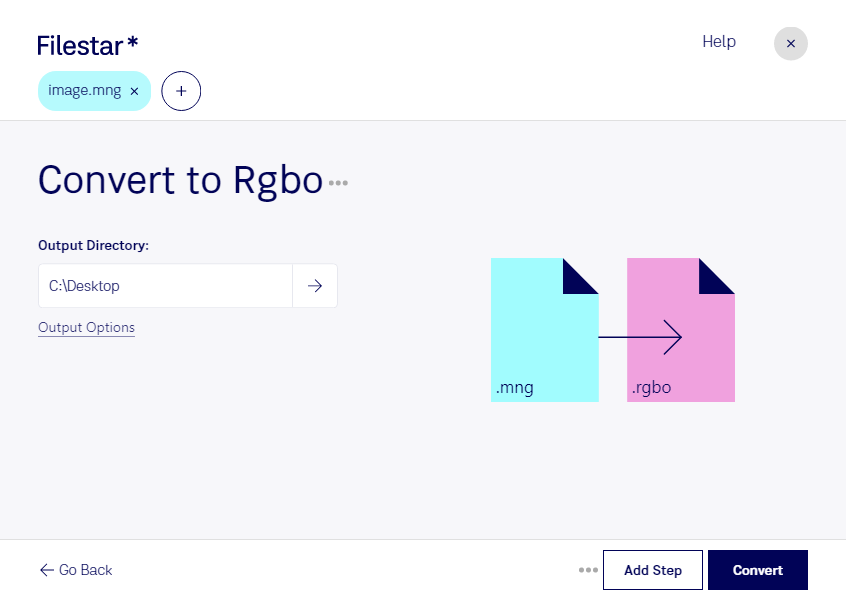
Wenn du mng in rgbo umwandeln möchtest, brauchst du statt eines strukturierten Bildformats rohe Farb- und Deckkraftdaten. Filestar unterstützt dich bei dieser Konvertierung auf Windows und macOS – direkt auf deinem Computer und auch für mehrere Dateien in einem Durchgang.
mng steht für Multiple Network Graphic und ist ein Rasterbildformat, das unter anderem Bildsequenzen und Animationen enthalten kann. rgbo speichert Rohdaten für Rot, Grün, Blau und Deckkraft. Solche Daten eignen sich für technische Anwendungen, die Bildinformationen unmittelbar einlesen und weiterverarbeiten, statt ein übliches Bildformat zu dekodieren.
Das ist beispielsweise in der Softwareentwicklung hilfreich, wenn du Bildmaterial für eine eigene Rendering-Pipeline vorbereitest. Auch in der Bildverarbeitung oder bei der Entwicklung von Visualisierungswerkzeugen können rohe Kanalwerte benötigt werden. Entscheidend ist, dass die Ausgabe zu den Anforderungen der Zielanwendung passt: Bei Rohdaten müssen Bildabmessungen, Kanaltiefe und Kanalreihenfolge bekannt sein. Bei animierten mng-Dateien solltest du außerdem prüfen, welche Einzelbilder dein nachfolgender Workflow benötigt.
Mit der Stapelverarbeitung von Filestar musst du nicht jede Datei einzeln umwandeln. Du wählst mehrere Dateien aus und führst den passenden Skill gemeinsam für sie aus. Das reduziert wiederkehrende Arbeit und hilft dir, größere Bildbestände einheitlich für die weitere Verarbeitung vorzubereiten.
Die lokale Verarbeitung ist besonders bei vertraulichem Bildmaterial ein Vorteil. Deine Dateien müssen für die Konvertierung nicht an einen Cloud-Konverter übertragen werden. Dadurch vermeidest du zusätzliche Übertragungs- und Speicherorte bei Drittanbietern und behältst mehr Kontrolle über sensible Projektdateien.
Du möchtest klären, ob die Umwandlung für deine Zielanwendung geeignet ist? Kontaktiere uns und beschreibe deinen Workflow sowie die benötigten Ausgabeeigenschaften.